Manual de utilizare Devizo
Manual Devizo - utilizare generală
Cum este organizat manualul, rolurile disponibile și fluxul recomandat de lucru.
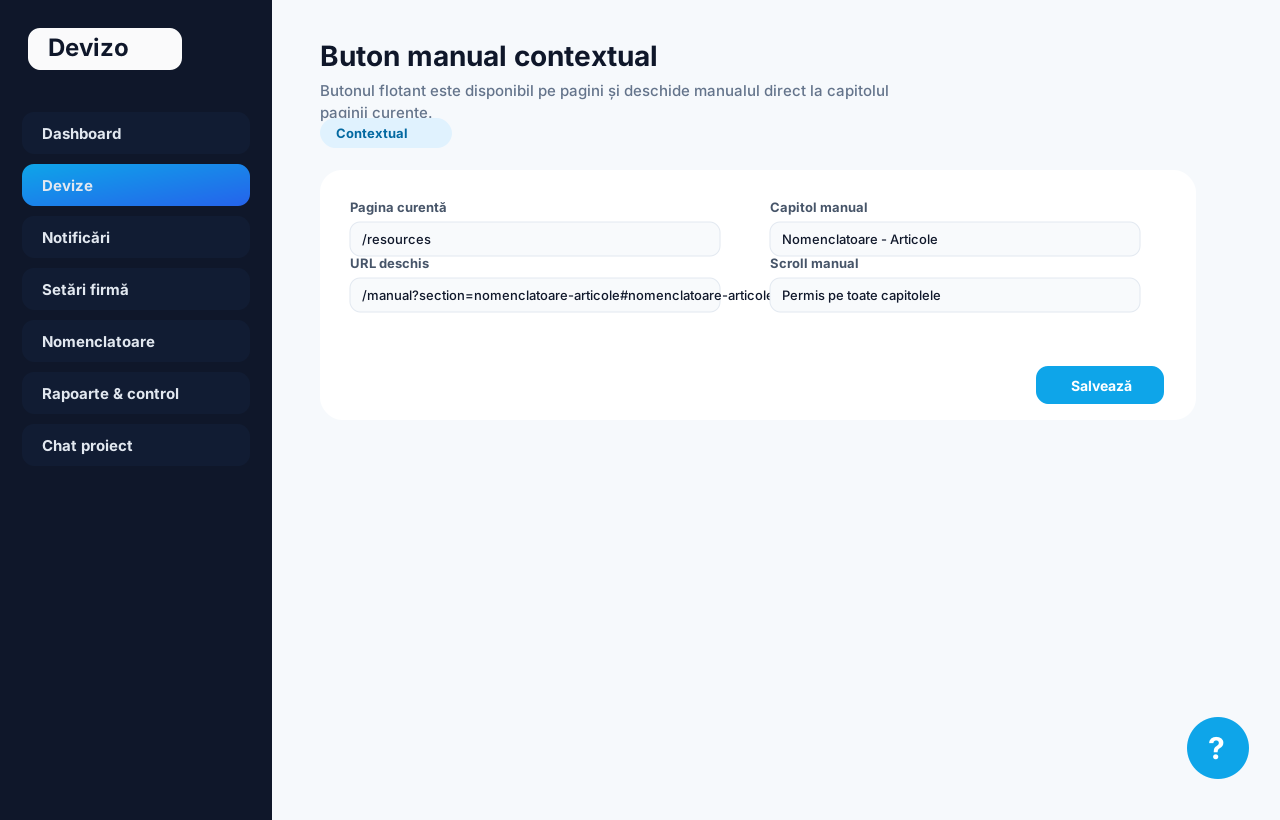
Manualul explică aplicația pe ecrane reale: ce reprezintă fiecare secțiune, ce se completează în fiecare câmp și ce efect are fiecare buton. Butonul flotant „?” deschide automat capitolul asociat paginii curente.
 1
2
3
4
5
1
2
3
4
5
Legendă numerotată - butoane, câmpuri și secțiuni
| Nr. | Tip | Element | Ce este / ce face | Recomandare |
|---|---|---|---|---|
| 1 | secțiune | Cuprins manual | Lista capitolelor. Fiecare link sare direct la zona respectivă din manual. | Folosește căutarea din cuprins pentru termeni precum deviz, TVA, furnizor, aprobare. |
| 2 | buton | Buton flotant „?” | Buton global prezent pe paginile aplicației. Deschide manualul la capitolul contextual calculat din ruta curentă. | Nu trebuie memorată structura manualului; apasă „?” direct din pagina în care lucrezi. |
| 3 | secțiune | Legendă numerotată | Sub fiecare captură există explicații numerotate pentru butoane, câmpuri și zone. | Numerele din legendă sunt mai importante decât imaginea; imaginea doar fixează vizual poziția. |
| 4 | secțiune | Recomandări practice | Zona cu bune practici și avertismente operaționale. | Respectă recomandările pentru a evita dubluri, prețuri greșite sau documente fără istoric. |
| 5 | secțiune | Logica de calcul | Capitol separat cu formule pentru prețuri, TVA, profit, marjă și aprobări. | Consultă-l când verifici de ce un total sau o marjă are o anumită valoare. |
Pași recomandați
- Configurează firma și utilizatorii.
- Adaugă clienți și proiecte.
- Completează nomenclatorul de articole și furnizori.
- Creează devize, verifică marja și apoi trimite documentul clientului.
Recomandări practice
Meniu principal și navigare
Explicații pentru butoanele din meniul lateral și diferențele pe roluri.
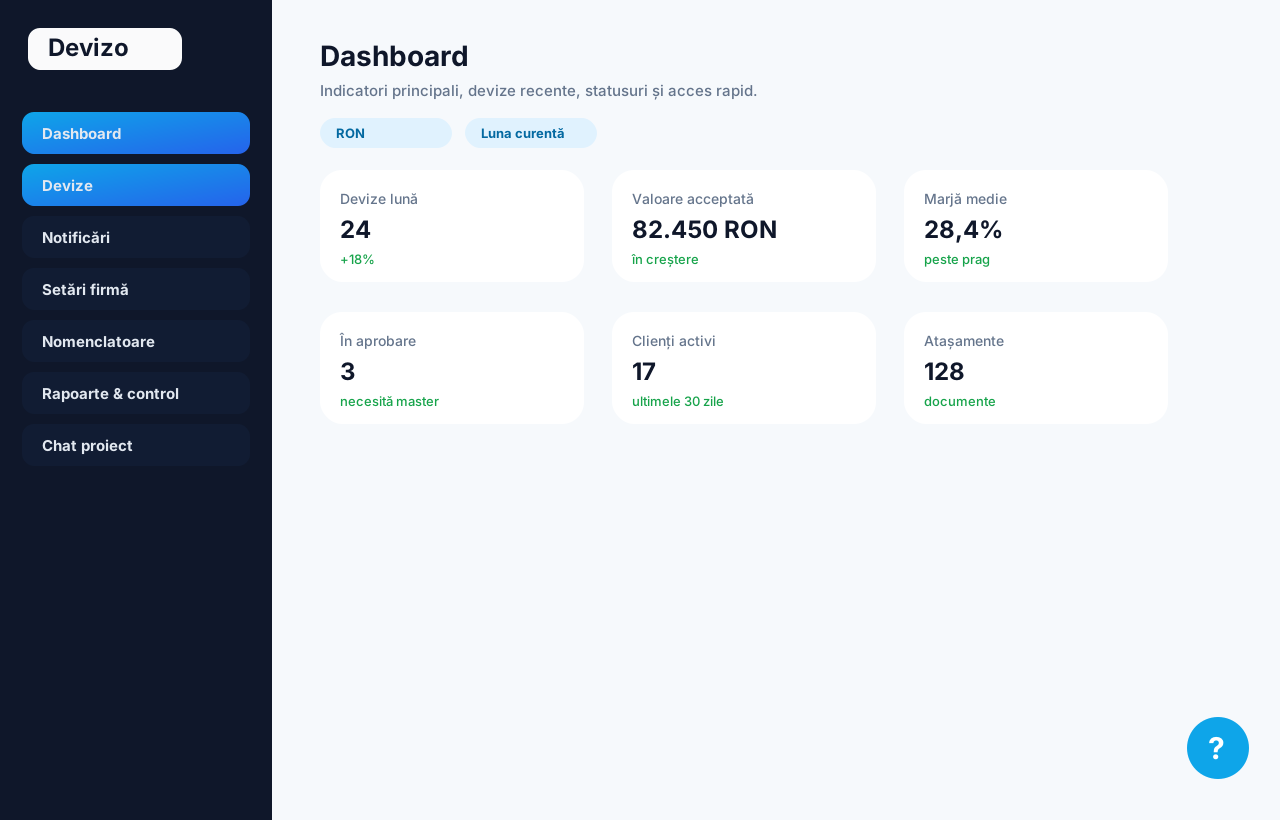
Meniul lateral afișează doar funcțiile disponibile pentru rolul și modulele utilizatorului. Dacă un buton lipsește, de regulă modulul nu este activ pe plan, pe firmă sau pe utilizator.
 1
2
3
4
5
6
7
8
9
10
11
12
13
14
15
16
17
18
19
20
21
22
23
24
1
2
3
4
5
6
7
8
9
10
11
12
13
14
15
16
17
18
19
20
21
22
23
24
Legendă numerotată - butoane, câmpuri și secțiuni
| Nr. | Tip | Element | Ce este / ce face | Recomandare |
|---|---|---|---|---|
| 1 | buton | ☰ Meniu | Pe mobil/tabletă deschide meniul lateral. | Închide meniul după alegerea paginii ca să vezi conținutul complet. |
| 2 | buton | × | Închide meniul lateral pe mobil/tabletă. | Folosește când meniul acoperă formularul. |
| 3 | buton | Dashboard | Deschide panoul principal cu indicatori și scurtături. | Este punctul de pornire după login. |
| 4 | buton | Devize | Deschide lista devizelor. | Funcția principală pentru ofertare. |
| 5 | buton | Notificări | Deschide alertele interne. Numărul indică notificări necitite. | Verifică notificările înainte de trimiterea ofertelor. |
| 6 | buton | Planuri | Zonă platform admin pentru configurarea abonamentelor. | Vizibil doar administratorilor platformei. |
| 7 | buton | Clienți SaaS | Zonă platform admin pentru organizațiile client. | Folosește pentru plan, status și configurări inițiale. |
| 8 | buton | Furnizori platformă | Zonă platform admin pentru furnizori globali. | Folosește pentru deduplicare și date comune. |
| 9 | buton | Cereri demo | Lista solicitărilor din landing page. | Verifică periodic, mai ales dacă emailul de notificare nu este disponibil. |
| 10 | buton | Activitate | Deschide jurnalul de audit. | Folosește pentru verificarea modificărilor sensibile. |
| 11 | buton | Atașamente | Deschide lista globală de fișiere atașate. | Util pentru căutare și administrare documente. |
| 12 | buton | Setări firmă | Deschide configurația firmei: TVA, serie, logo, marjă, condiții ofertă. | Doar utilizatorii master ar trebui să modifice această zonă. |
| 13 | buton | Utilizatori | Deschide administrarea conturilor firmei. | Revizuiește accesul periodic. |
| 14 | buton | Clienți | Deschide nomenclatorul de beneficiari. | Creează clientul înainte de deviz. |
| 15 | buton | Proiecte | Deschide lucrările/șantierele. | Asociază devizele cu proiecte pentru raportare corectă. |
| 16 | buton | Articole | Deschide nomenclatorul de materiale, servicii și manoperă. | Menține articolele curate și fără duplicate. |
| 17 | buton | Furnizori | Deschide nomenclatorul furnizorilor firmei. | Folosește pentru cataloage, cereri și comenzi. |
| 18 | buton | Catalog furnizori | Deschide produsele publicate de furnizori. | Pentru client, catalogul este de vizualizare/import, nu editare. |
| 19 | buton | Cereri furnizori | Deschide cererile de ofertă către furnizori. | Folosește înainte de ofertarea finală către client. |
| 20 | buton | Comenzi furnizori | Deschide comenzile către furnizori. | Folosește după acceptarea devizului sau aprobarea internă. |
| 21 | buton | Șabloane | Deschide modelele de deviz reutilizabile. | Standardizează lucrările repetitive. |
| 22 | buton | Pachete | Deschide grupurile de articole inserabile în devize. | Util pentru kituri și ansambluri. |
| 23 | buton | Rapoarte | Deschide zona de analiză managerială. | Folosește pentru conversie, profit și proiecte. |
| 24 | buton | Situații plată | Deschide generarea situațiilor din devize. | Folosește cu devize acceptate sau aprobate. |
| 25 | buton | Chat | Deschide comunicarea internă pe proiect. | Păstrează deciziile în contextul lucrării. |
| 26 | buton | Dashboard furnizor | Zona principală pentru utilizatorii furnizor. | Apare doar pentru rol supplier. |
| 27 | buton | Cereri primite | Portal furnizor: cererile de preț primite de la clienți. | Răspunde înainte de termen. |
| 28 | buton | Comenzi primite | Portal furnizor: comenzile trimise de clienți. | Confirmă cantități și termen real. |
| 29 | buton | Catalog produse | Portal furnizor: administrarea catalogului propriu. | Singura zonă corectă pentru editarea catalogului furnizorului. |
| 30 | buton | Rapoarte furnizor | Portal furnizor: statistici pentru cereri/comenzi. | Folosește pentru urmărirea colaborării. |
| 31 | buton | Agenți & clienți | Portal furnizor: echipă, agenți și setări comerciale pe client. | Acordă drepturi comerciale doar persoanelor responsabile. |
Pași recomandați
- Deschide meniul pe mobil cu ☰ sau folosește meniul lateral pe desktop.
- Alege modulul de lucru.
- Dacă un buton lipsește, verifică planul, modulele firmei și modulele utilizatorului.
- Folosește butonul ? din pagina deschisă pentru capitolul contextual.
Recomandări practice
Autentificare și cont
Login, acces în aplicație și ieșire din cont.
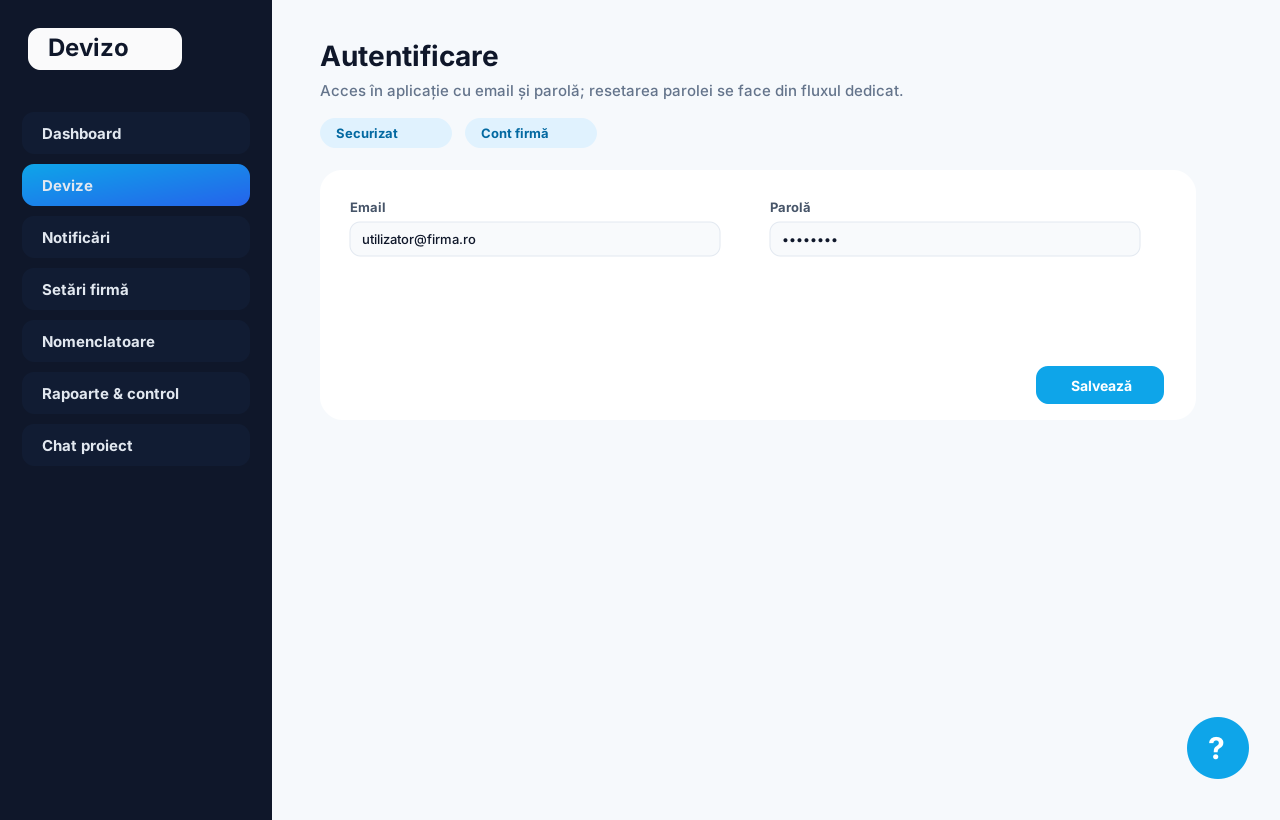
Ecranul de autentificare validează emailul și parola, creează sesiunea utilizatorului și trimite utilizatorul către zona potrivită rolului său.
 1
2
3
4
5
1
2
3
4
5
Legendă numerotată - butoane, câmpuri și secțiuni
| Nr. | Tip | Element | Ce este / ce face | Recomandare |
|---|---|---|---|---|
| 1 | câmp | Adresa de email a utilizatorului. Este identificatorul principal de autentificare. | Folosește email unic pentru fiecare utilizator. | |
| 2 | câmp | Parolă | Parola contului. Se verifică server-side și nu trebuie transmisă altor persoane. | Schimbă parola dacă există suspiciune de acces neautorizat. |
| 3 | buton | Autentificare | Trimite formularul de login. Dacă datele sunt corecte, utilizatorul intră în aplicație. | La eroare, verifică întâi emailul și starea contului. |
| 4 | secțiune | Mesaje de eroare | Afișează motive precum date incorecte, cont inactiv sau acces nepermis. | Nu încerca multe parole la întâmplare; resetează sau cere intervenția masterului. |
| 5 | buton | Logout / Ieșire | Închide sesiunea curentă și revine la zona publică sau login. | Folosește logout pe calculatoare partajate. |
Pași recomandați
- Deschide login.
- Completează email și parolă.
- Apasă Autentificare.
- După lucru, folosește Logout.
Recomandări practice
Dashboard
Indicatori, filtre, notificări și scurtături după autentificare.
Dashboard-ul este panoul de control. Afișează activitatea recentă, totaluri comerciale, devize în lucru, statusuri și alerte importante.
1
2
3
4
5
6
7
8
9
10
11
12
Legendă numerotată - butoane, câmpuri și secțiuni
| Nr. | Tip | Element | Ce este / ce face | Recomandare |
|---|---|---|---|---|
| 1 | indicator | Carduri statistice | Afișează număr devize, valoare totală, valoare acceptată, profit, marjă și documente care cer atenție. | Verifică zilnic cardurile cu aprobare sau marjă mică. |
| 2 | filtru | De la / Până la | Limitează perioada pentru indicatori și grafice. | Folosește luna curentă pentru activitate operațională și anul curent pentru analiză managerială. |
| 3 | filtru | Plan | Disponibil pentru platform admin. Filtrează firmele după planul comercial. | Util pentru monitorizarea abonamentelor. |
| 4 | filtru | Status deviz | Restrânge statisticile la devize draft, trimise, acceptate, respinse sau în aprobare. | Folosește statusul acceptat pentru estimarea încasărilor. |
| 5 | filtru | Monedă afișare | Schimbă moneda de raportare a indicatorilor, fără să modifice devizele salvate. | Nu confunda moneda de afișare cu moneda documentului. |
| 6 | filtru | Firmă / Client / Proiect | Filtrează dashboard-ul după organizație, beneficiar sau lucrare, în funcție de rol. | Pentru verificări punctuale, combină client + proiect. |
| 7 | buton | Filtrează | Aplică filtrele selectate. | Apasă după orice modificare de perioadă sau status. |
| 8 | buton | Reset | Elimină filtrele și revine la afișarea implicită. | Util când rezultatele par incomplete. |
| 9 | buton | Export sumar CSV | Exportă sumarul dashboard-ului într-un fișier CSV. | Folosește-l pentru raportări rapide către management. |
| 10 | buton | Deschide | Duce către entitatea relevantă: deviz, aprobare, notificare sau listă filtrată. | Folosește scurtătura în loc să cauți manual documentul. |
| 11 | buton | Verifică | Deschide o zonă care necesită control: marjă, preț, aprobare, răspuns furnizor. | Nu ignora aceste elemente; de obicei indică risc comercial. |
| 12 | buton | Aprobă | Permite masterului să aprobe rapid documente sub pragul minim, când fluxul permite. | Aprobă doar după verificarea costurilor și a motivului marjei mici. |
Pași recomandați
- Alege perioada.
- Aplică filtrele.
- Verifică indicatorii de risc.
- Deschide documentele care necesită acțiune.
Recomandări practice
Setări firmă
Datele firmei, numerotarea, TVA-ul, adaosul, marja minimă și textele implicite de ofertă.
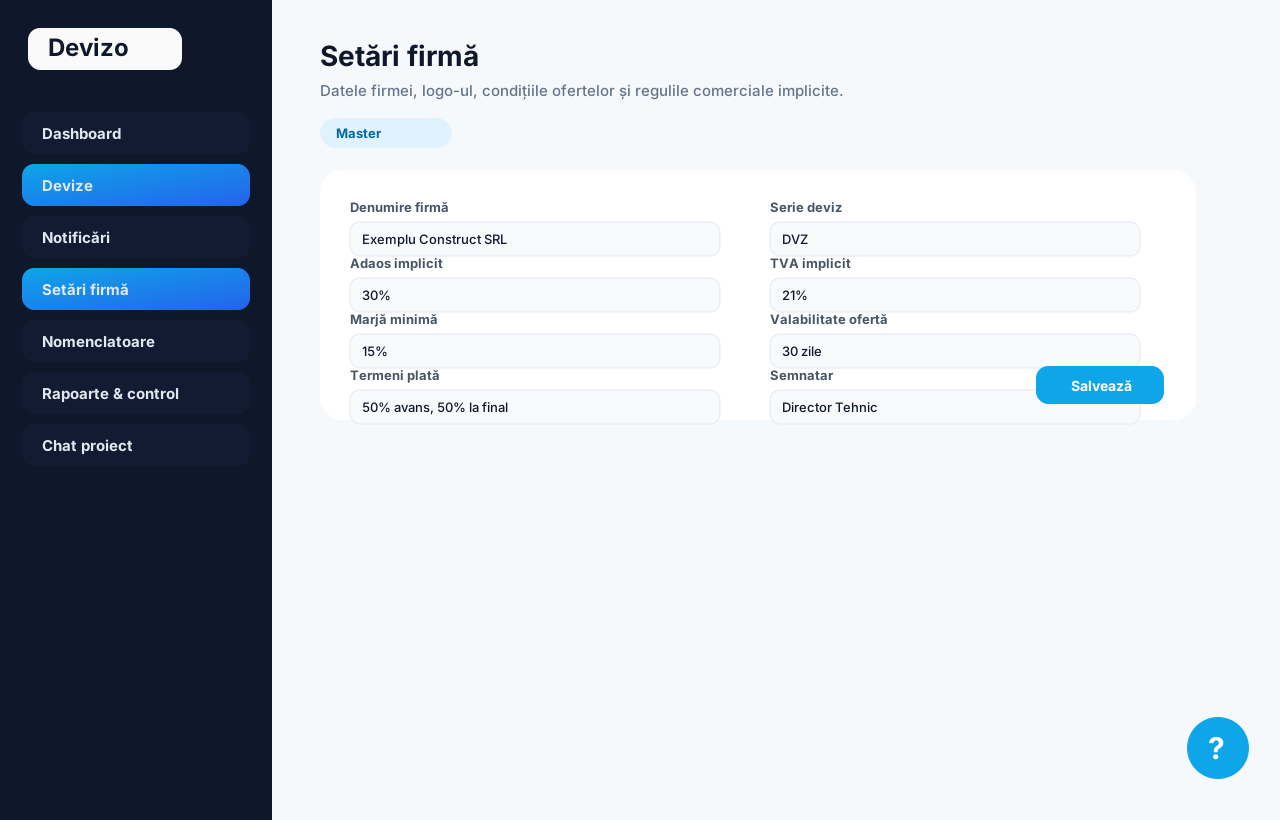
Setările firmei controlează datele afișate pe documente și valorile implicite folosite la devize. Modificările afectează documentele create după salvare, nu rescriu automat istoricul documentelor vechi.
 1
2
3
4
5
6
7
8
9
10
11
12
13
14
15
16
17
18
19
20
21
22
1
2
3
4
5
6
7
8
9
10
11
12
13
14
15
16
17
18
19
20
21
22
Legendă numerotată - butoane, câmpuri și secțiuni
| Nr. | Tip | Element | Ce este / ce face | Recomandare |
|---|---|---|---|---|
| 1 | câmp | Denumire firmă | Numele juridic sau comercial al firmei care emite devizele. | Completează exact cum trebuie să apară pe ofertă. |
| 2 | câmp | CUI | Codul fiscal al firmei. | Verifică formatul înainte de salvare. |
| 3 | câmp | Monedă implicită | Moneda preselectată la devize noi. | Alege moneda în care ofertezi cel mai des. |
| 4 | câmp | Email / Telefon | Datele de contact afișate pe documente și folosite operațional. | Folosește date generale de firmă, nu email personal. |
| 5 | câmp | Adresă | Adresa firmei emitente. | Include localitate și județ pentru documente clare. |
| 6 | câmp | Serie deviz | Prefixul documentelor: exemplu DVZ, OF, DEV. | Nu schimba seria fără o regulă internă clară. |
| 7 | câmp | Număr următor | Numărul care va fi folosit la următorul deviz nou. | Nu îl micșora după ce ai emis documente; poți crea duplicate. |
| 8 | câmp | Adaos implicit % | Procent aplicat când linia sau articolul nu are adaos completat. | Setează o valoare realistă pe tipul tău de activitate. |
| 9 | câmp | Manoperă implicită % | Referință pentru calcul/estimări de manoperă unde aplicația o folosește. | Documentează intern cum se folosește acest procent. |
| 10 | câmp | Cotă TVA implicită % | TVA-ul propus automat la devize. | Pentru România, verifică periodic cota aplicabilă afacerii tale. |
| 11 | opțiune | Mod calcul TVA implicit | Stabilește dacă prețurile introduse în deviz sunt fără TVA sau cu TVA inclus. | Pentru B2B este mai clar să lucrezi fără TVA; pentru retail poate fi util cu TVA inclus. |
| 12 | câmp | Marjă minimă recomandată % | Pragul sub care devizul este considerat cu risc comercial. | Setează pragul după costuri reale, nu după dorință. |
| 13 | opțiune | Necesită aprobare master sub marja minimă | Dacă este bifată, devizele sub prag intră în flux de aprobare. | Activează pentru firme cu echipă de vânzări. |
| 14 | opțiune | Blochează trimiterea/finalizarea sub prag fără aprobare | Împiedică trimiterea sau acceptarea fără aprobare internă. | Recomandat când marjele sunt critice. |
| 15 | câmp | Logo firmă | Imaginea de brand afișată pe documente. | Folosește PNG/SVG clar, cu fundal transparent dacă se poate. |
| 16 | câmp | Semnătură imagine | Semnătura grafică afișată pe document. | Folosește doar dacă politica firmei permite semnături pretipărite. |
| 17 | câmp | Valabilitate ofertă zile | Numărul de zile adăugat la data devizului pentru termenul de valabilitate. | 30 zile este o valoare uzuală, dar la materiale volatile poate fi mai mică. |
| 18 | câmp | Termen de execuție implicit | Textul propus pe devize pentru execuție. | Scrie clar: „în 10 zile lucrătoare de la avans”. |
| 19 | câmp | Nume / funcție semnatar | Datele persoanei care apare pe ofertă. | Completează cu persoana responsabilă comercial. |
| 20 | câmp | Termene plată | Condiții implicite de plată: avans, tranșe, termen scadent. | Evită formulări vagi precum „plata la final”. |
| 21 | câmp | Termene garanție | Condiții generale de garanție. | Completează condiții realiste și diferențiază garanția produselor de manoperă. |
| 22 | buton | Salvează setări | Persistă modificările firmei. | După salvare, creează un deviz test pentru verificarea aspectului documentului. |
Pași recomandați
- Completează datele firmei.
- Setează seria și numărul următor.
- Setează TVA, adaos, marjă minimă.
- Încarcă logo și, opțional, semnătură.
- Salvează și testează un deviz.
Recomandări practice
Utilizatori
Administrarea conturilor, rolurilor, activării și modulelor disponibile pentru fiecare utilizator.
Masterul creează utilizatori și le controlează accesul la module. Accesul final rezultă din planul firmei, modulele activate pe firmă și modulele bifate pe utilizator.
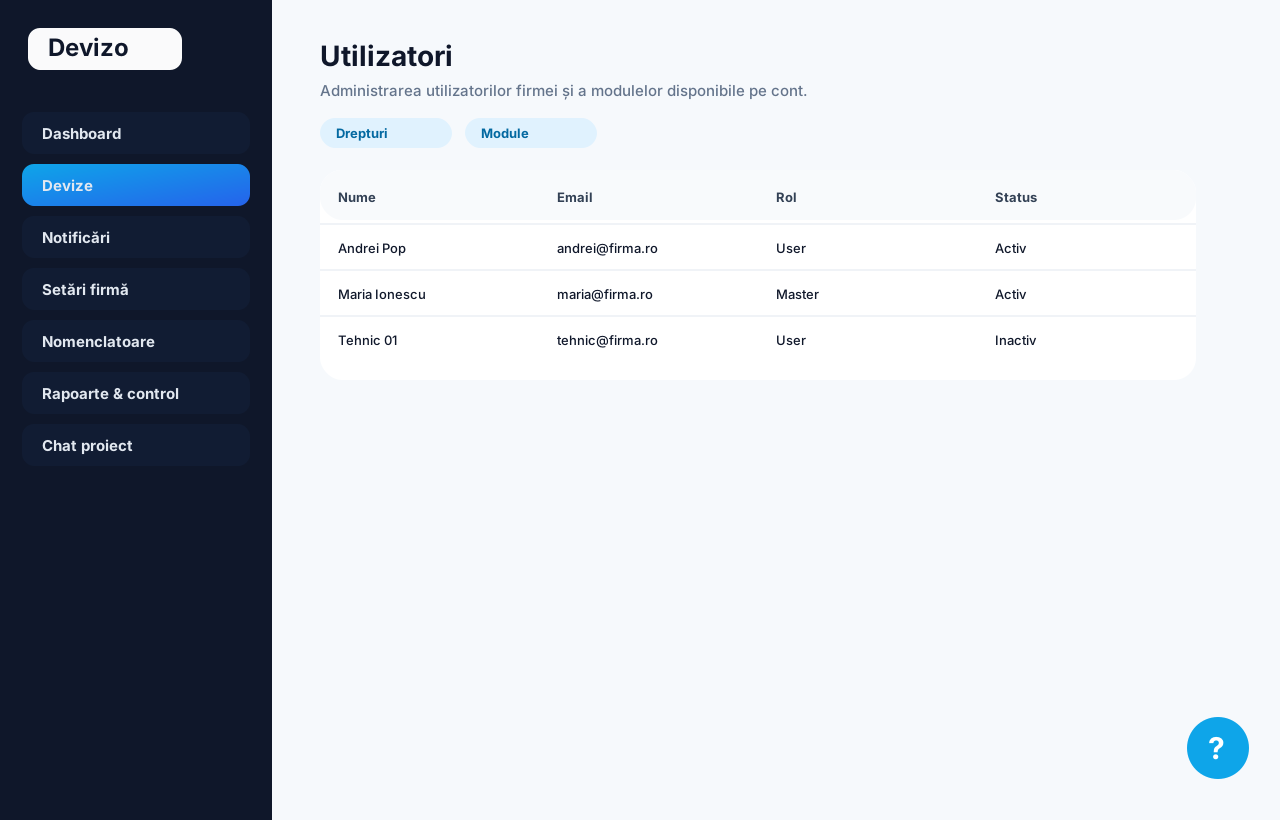 1
2
3
4
5
6
7
8
9
10
11
1
2
3
4
5
6
7
8
9
10
11
Legendă numerotată - butoane, câmpuri și secțiuni
| Nr. | Tip | Element | Ce este / ce face | Recomandare |
|---|---|---|---|---|
| 1 | buton | Utilizator nou | Deschide formularul de creare utilizator. | Creează cont separat pentru fiecare persoană. |
| 2 | buton | Module / Editare | Deschide formularul utilizatorului pentru modificarea datelor și modulelor. | Revizuiește accesul când cineva schimbă rolul în firmă. |
| 3 | câmp | Nume | Numele afișat în aplicație și audit. | Folosește nume complet. |
| 4 | câmp | Emailul de autentificare. | Trebuie să fie unic. | |
| 5 | câmp | Rol | Master sau User. Masterul are drepturi administrative pe firmă. | Acordă Master doar persoanelor cu responsabilitate reală. |
| 6 | câmp | Parolă | Parola inițială sau nouă. | La editare, lasă necompletat dacă nu vrei schimbarea parolei. |
| 7 | opțiune | Activ | Permite sau blochează login-ul utilizatorului. | Dezactivează conturile angajaților plecați, nu le refolosi. |
| 8 | opțiune | Poate șterge entități | Permite ștergerea devizelor, clienților, proiectelor, articolelor, furnizorilor și produselor unde fluxul permite. | Acordă rar. Ștergerea afectează istoricul operațional. |
| 9 | opțiune | Module disponibile | Bifează modulele la care utilizatorul are acces. Modulele indisponibile pe firmă apar dezactivate. | Dă acces minim necesar, nu toate modulele implicit. |
| 10 | buton | Salvează | Creează sau actualizează utilizatorul. | Verifică apoi dacă utilizatorul vede meniul corect. |
| 11 | buton | Înapoi | Revine la lista de utilizatori fără a salva modificările nesalvate. | Folosește doar dacă ai renunțat la modificare. |
Pași recomandați
- Creează utilizatorul.
- Alege rolul corect.
- Bifează modulele.
- Salvează.
- Testează accesul din contul utilizatorului dacă este critic.
Recomandări practice
Nomenclatoare - Clienți
Crearea și administrarea beneficiarilor folosiți în devize și proiecte.
Clienții sunt entitățile către care se emit devize. Datele clientului se pot prelua în deviz și se salvează ca snapshot pe document.
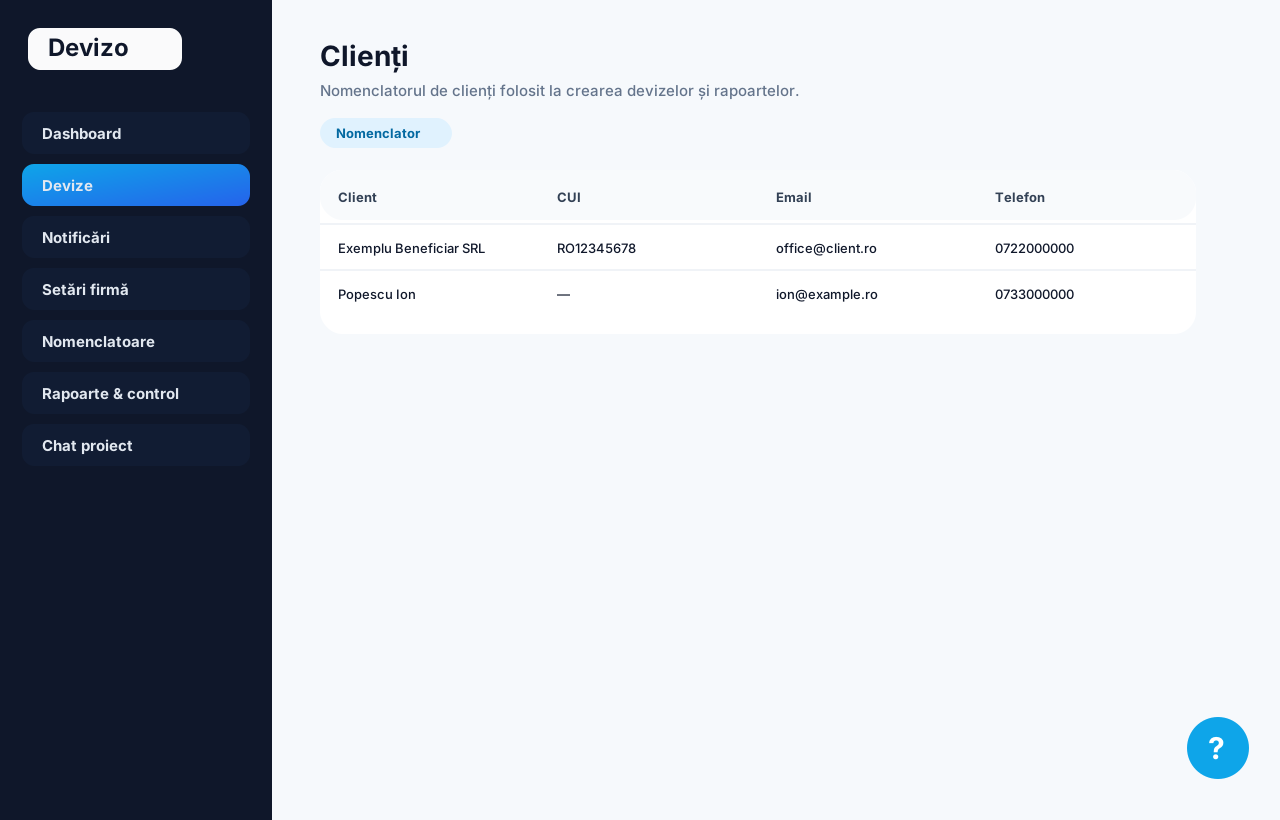 1
2
3
4
5
6
7
8
9
1
2
3
4
5
6
7
8
9
Legendă numerotată - butoane, câmpuri și secțiuni
| Nr. | Tip | Element | Ce este / ce face | Recomandare |
|---|---|---|---|---|
| 1 | buton | Client nou | Deschide formularul de adăugare client. | Creează clientul înainte de proiect dacă lucrezi organizat pe lucrări. |
| 2 | câmp | Denumire | Numele clientului: firmă sau persoană. | Folosește denumirea oficială pentru firme. |
| 3 | câmp | CUI | Cod fiscal client. | Completează pentru B2B și verifică înainte de emitere. |
| 4 | câmp | Telefon | Numărul de contact. | Folosește format internațional dacă lucrezi cu clienți externi. |
| 5 | câmp | Emailul către care poate fi trimisă oferta. | Verifică exactitatea; linkurile de ofertă ajung aici. | |
| 6 | câmp | Adresă | Adresa clientului. | Poate apărea pe document și ajută la identificare. |
| 7 | buton | Salvează | Creează sau actualizează clientul. | După salvare, verifică lista pentru duplicate. |
| 8 | buton | Editează | Deschide formularul clientului existent. | Nu modifica denumirea unui client în alt client; creează unul nou. |
| 9 | buton | Șterge | Elimină clientul dacă utilizatorul are drept de ștergere și fluxul permite. | Evită ștergerea clienților cu istoric; preferă păstrarea pentru audit. |
Pași recomandați
- Caută dacă clientul există.
- Dacă nu există, adaugă-l.
- Completează datele fiscale și contactul.
- Folosește-l apoi în proiecte și devize.
Recomandări practice
Nomenclatoare - Proiecte
Lucrări, șantiere sau locații asociate clienților și devizelor.
Proiectele grupează devizele pe lucrare. Ajută la raportare, urmărirea profitului și separarea ofertelor pentru același client.
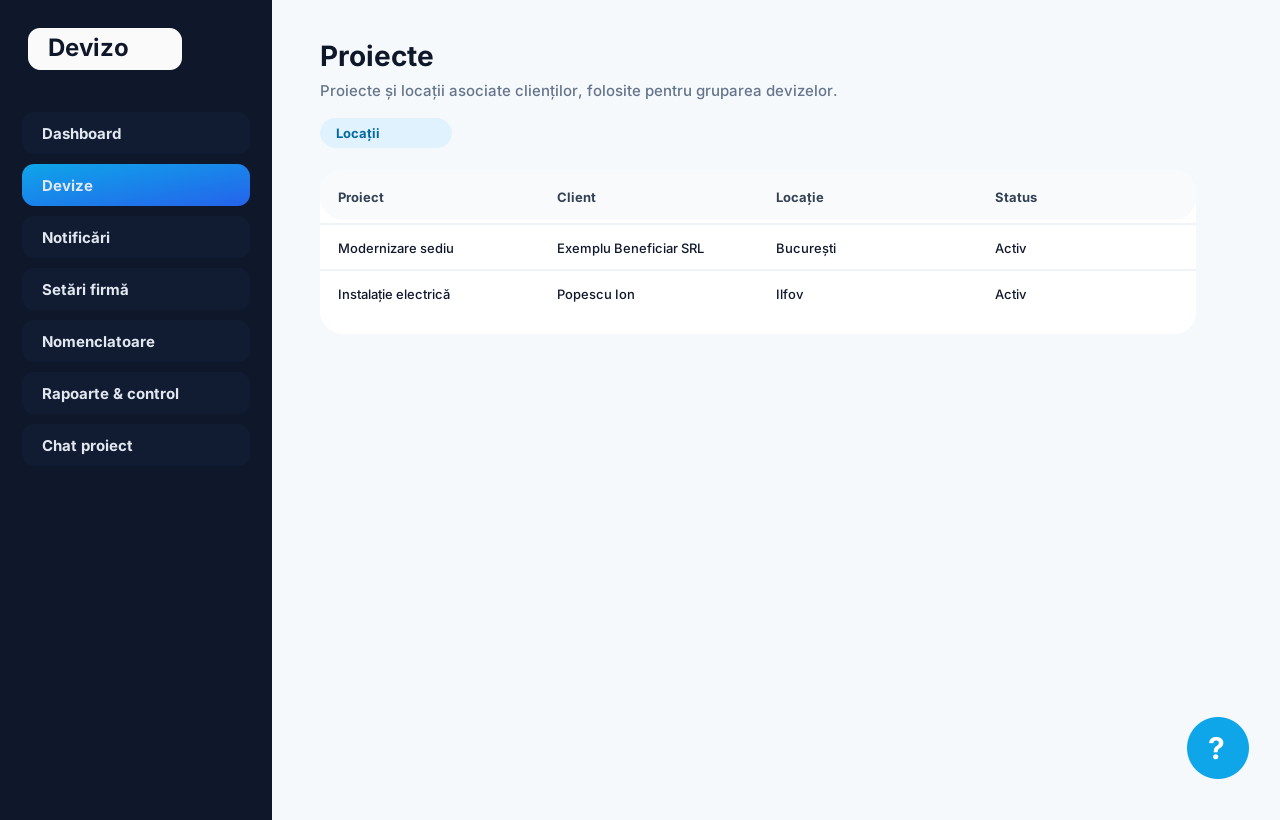 1
2
3
4
5
6
7
8
9
10
11
12
13
1
2
3
4
5
6
7
8
9
10
11
12
13
Legendă numerotată - butoane, câmpuri și secțiuni
| Nr. | Tip | Element | Ce este / ce face | Recomandare |
|---|---|---|---|---|
| 1 | buton | Proiect nou | Deschide formularul pentru lucrare nouă. | Creează proiect pentru fiecare șantier sau lucrare semnificativă. |
| 2 | câmp | Client | Clientul căruia îi aparține proiectul. | Alege clientul corect înainte de salvare. |
| 3 | câmp | Proiect | Denumirea lucrării sau locației. | Exemplu: „Instalație electrică - Hală Popești”. |
| 4 | câmp | Descriere | Detalii interne despre lucrare. | Include obiectivul, faza sau particularități. |
| 5 | câmp | Adresă proiect / șantier | Locul de execuție. | Util în devize și rapoarte pe locații. |
| 6 | câmp | Șef de șantier | Responsabilul operațional. | Completează dacă sunt mai multe echipe. |
| 7 | câmp | Telefon șef șantier | Contact rapid pentru lucrare. | Verifică numărul înainte de salvare. |
| 8 | câmp | Email șef șantier | Email responsabil lucrare. | Util pentru comunicări interne. |
| 9 | câmp | Detalii contact / observații | Informații suplimentare pentru execuție sau ofertare. | Notează acces, program, restricții. |
| 10 | buton | Salvează | Creează sau modifică proiectul. | După salvare, creează devizele pe acest proiect. |
| 11 | buton | Editează | Deschide proiectul pentru modificare. | Nu schimba proiectul în altă lucrare după ce are devize. |
| 12 | buton | Devize proiect | Deschide raport/listă cu devizele acelui proiect. | Folosește pentru profitabilitate pe lucrare. |
| 13 | buton | Șterge | Elimină proiectul dacă este permis. | Nu șterge proiecte cu documente istorice. |
Pași recomandați
- Creează clientul.
- Creează proiectul.
- Asociază devizele proiectului.
- Urmărește profitabilitatea pe proiect.
Recomandări practice
Nomenclatoare - Articole
Articole, materiale, servicii, prețuri, furnizori și garanții.
Articolele sunt baza devizelor. De aici se preiau denumiri, unități de măsură, prețuri, adaosuri, furnizori și garanții.
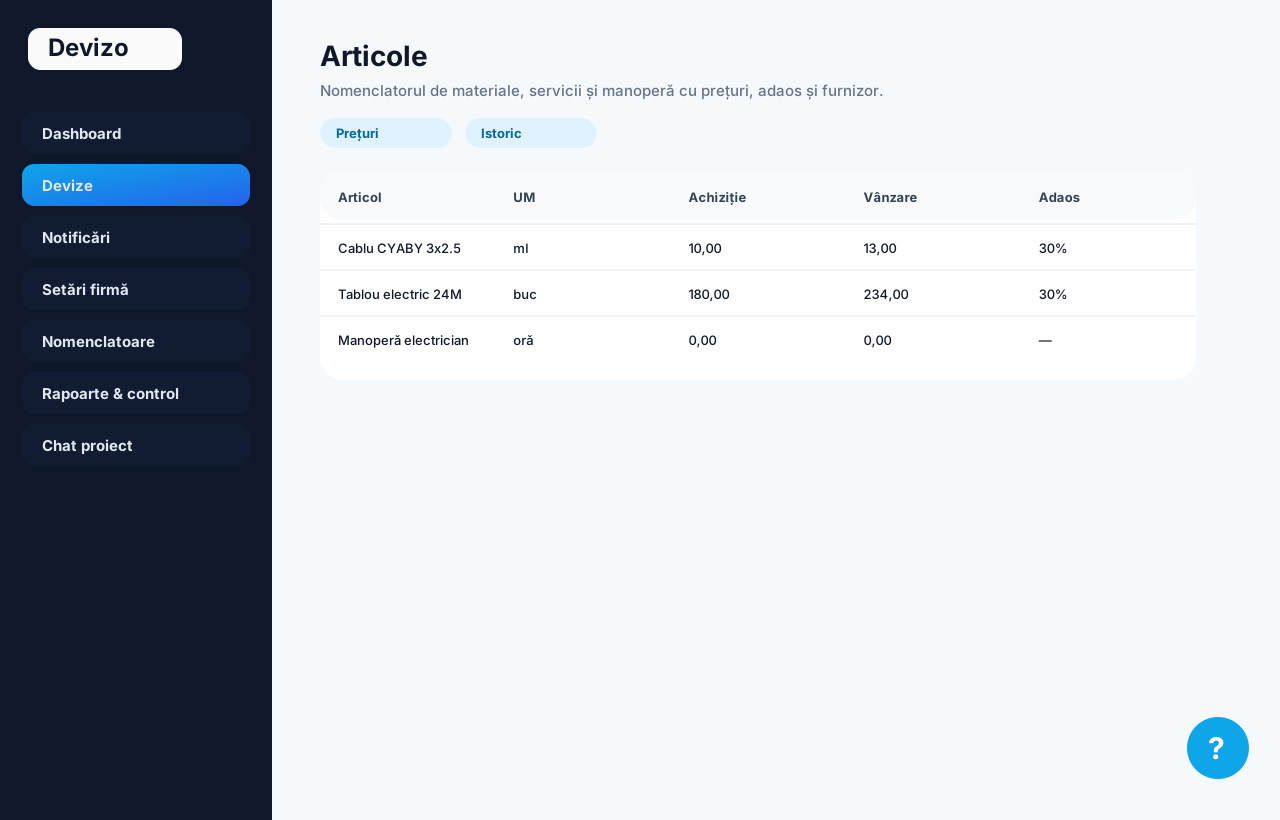 1
2
3
4
5
6
7
8
9
10
11
12
13
14
15
16
17
18
19
20
21
22
23
1
2
3
4
5
6
7
8
9
10
11
12
13
14
15
16
17
18
19
20
21
22
23
Legendă numerotată - butoane, câmpuri și secțiuni
| Nr. | Tip | Element | Ce este / ce face | Recomandare |
|---|---|---|---|---|
| 1 | buton | Articol nou | Deschide formularul de adăugare articol. | Adaugă articole standardizate înainte să creezi multe devize. |
| 2 | buton | Import Excel/CSV | Deschide importul de articole din fișier. | Folosește importul pentru nomenclatoare mari. |
| 3 | buton | Articole echivalente | Deschide pagina de legături între articole interne și produse furnizor. | Folosește când vrei actualizări de preț din cataloage. |
| 4 | buton | Furnizori | Deschide nomenclatorul de furnizori. | Leagă articolele de furnizori pentru analize corecte. |
| 5 | buton | Editează | Modifică articolul selectat. | Revizuiește istoricul prețului când schimbi costul. |
| 6 | buton | Echivalente | Deschide potrivirile furnizor pentru articolul respectiv. | Folosește pentru a lega produsul corect din catalog. |
| 7 | buton | Șterge | Șterge articolul dacă drepturile permit. | Evită ștergerea articolelor folosite în devize; modifică sau dezactivează operațional dacă există istoric. |
| 8 | câmp | Denumire | Numele articolului sau serviciului. | Standardizează: produs + dimensiune + caracteristică. |
| 9 | câmp | UM | Unitatea de măsură: buc, ml, mp, kg, ore etc. | Alege UM folosită real la ofertare. |
| 10 | câmp | Furnizor existent | Furnizor deja salvat în aplicație. | Alege din listă pentru raportări corecte. |
| 11 | câmp | Sau furnizor nou | Permite introducerea rapidă a unui furnizor dacă nu există. | Verifică înainte să nu creezi duplicat. |
| 12 | câmp | Cod furnizor | Codul produsului la furnizor. | Foarte util pentru comenzi și actualizări catalog. |
| 13 | câmp | Discount furnizor % | Discountul comercial primit de la furnizor pentru acel articol. | Nu confunda cu discountul acordat clientului. |
| 14 | câmp | Document / sursă preț | Referința de unde provine prețul: ofertă, factură, catalog. | Completează când prețul vine dintr-o sursă verificabilă. |
| 15 | câmp | Achiziție | Costul unitar de cumpărare, fără TVA în logica de calcul standard. | Actualizează costul când primești preț nou. |
| 16 | câmp | Vânzare | Prețul unitar propus clientului. | Dacă îl completezi manual, adaosul se poate recalcula în deviz. |
| 17 | câmp | Manoperă | Componenta de manoperă asociată articolului. | Separă materialul de manoperă pentru rapoarte clare. |
| 18 | câmp | Adaos % | Procentul peste achiziție pentru calcularea vânzării. | Păstrează politici diferite pe categorii de produse. |
| 19 | opțiune | Are termen garanție | Activează garanția specifică articolului. | Bifează pentru produse cu garanție diferită de condițiile generale. |
| 20 | câmp | Termen garanție articol luni | Numărul de luni pentru garanția articolului. | Exemplu: 24 pentru echipamente electrice. |
| 21 | câmp | Detalii articol / condiții speciale | Note tehnice sau comerciale despre articol. | Include limitări, accesorii incluse sau condiții de montaj. |
| 22 | buton | Salvează | Creează/actualizează articolul. | După salvare, folosește articolul într-un deviz test dacă este critic. |
| 23 | buton | Înapoi | Revine la lista de articole. | Datele nesalvate se pierd. |
Pași recomandați
- Definește denumirea și UM.
- Completează costul de achiziție.
- Setează adaosul sau prețul de vânzare.
- Leagă furnizorul și codul produsului.
- Salvează și folosește articolul în devize.
Recomandări practice
Nomenclatoare - Import articole
Import CSV/XLSX pentru articole și maparea coloanelor.
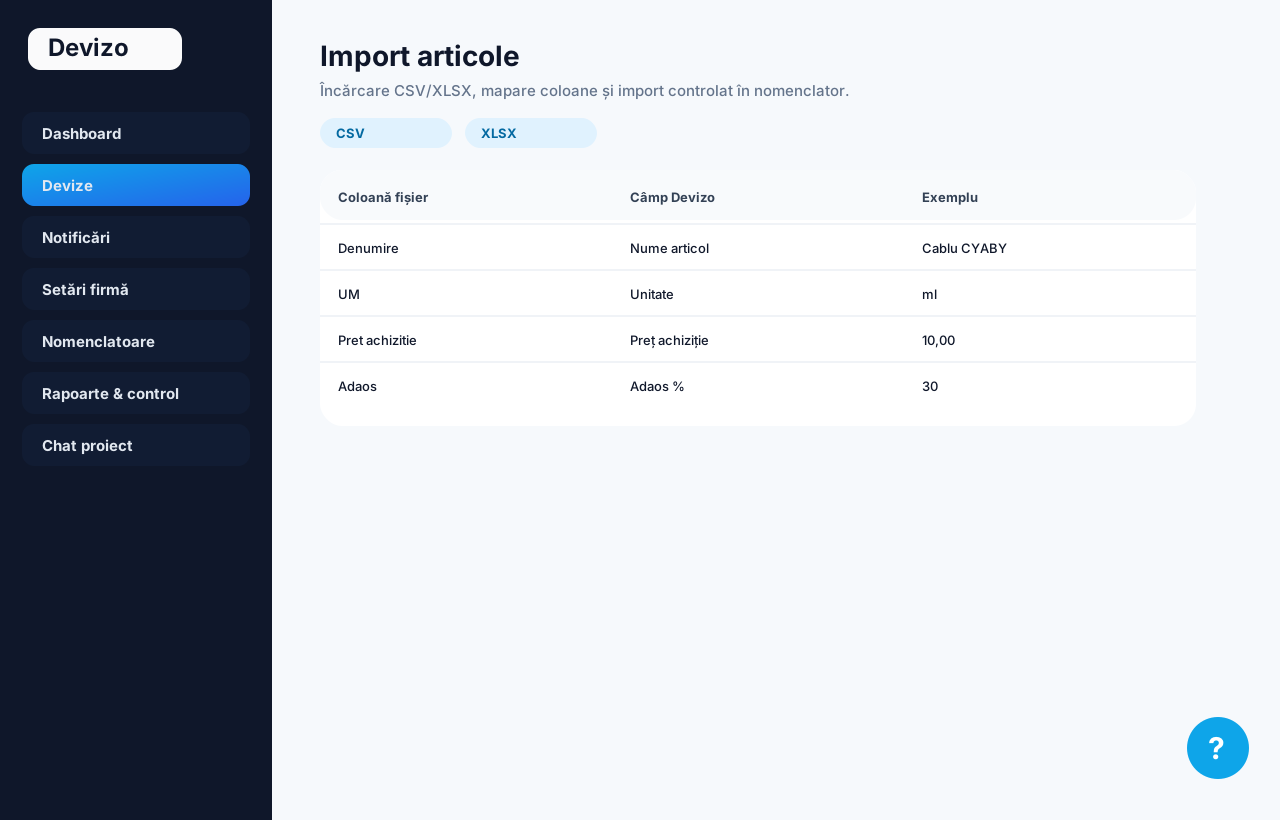
Importul încarcă rapid articole din fișiere. Fluxul are încărcare fișier, previzualizare, mapare coloane și rulare import.
 1
2
3
4
5
1
2
3
4
5
Legendă numerotată - butoane, câmpuri și secțiuni
| Nr. | Tip | Element | Ce este / ce face | Recomandare |
|---|---|---|---|---|
| 1 | câmp | Fișier CSV sau XLSX cu articole | Fișierul sursă care conține nomenclatorul. | Curăță fișierul înainte: fără rânduri goale, fără totaluri la final. |
| 2 | secțiune | Previzualizare rânduri | Afișează primele rânduri pentru verificare. | Verifică dacă diacriticele și separatorii sunt corecți. |
| 3 | câmp | Mapare coloane | Alegi ce coloană din fișier corespunde fiecărui câmp Devizo. | Mapează obligatoriu denumirea și ideal UM, achiziție, vânzare, furnizor. |
| 4 | buton | Încarcă și continuă | Trimite fișierul pentru analiză și afișează pasul de mapare. | Dacă apare eroare, salvează fișierul ca CSV UTF-8 sau XLSX simplu. |
| 5 | buton | Importă articolele | Rulează importul final după mapare. | Rulează întâi cu un fișier mic de test. |
Pași recomandați
- Pregătește fișierul.
- Încarcă.
- Verifică previzualizarea.
- Mapează coloanele.
- Rulează importul.
- Verifică articolele importate.
Recomandări practice
Nomenclatoare - Furnizori
Furnizori, discounturi, invitații, raportare și legături cu cataloage.
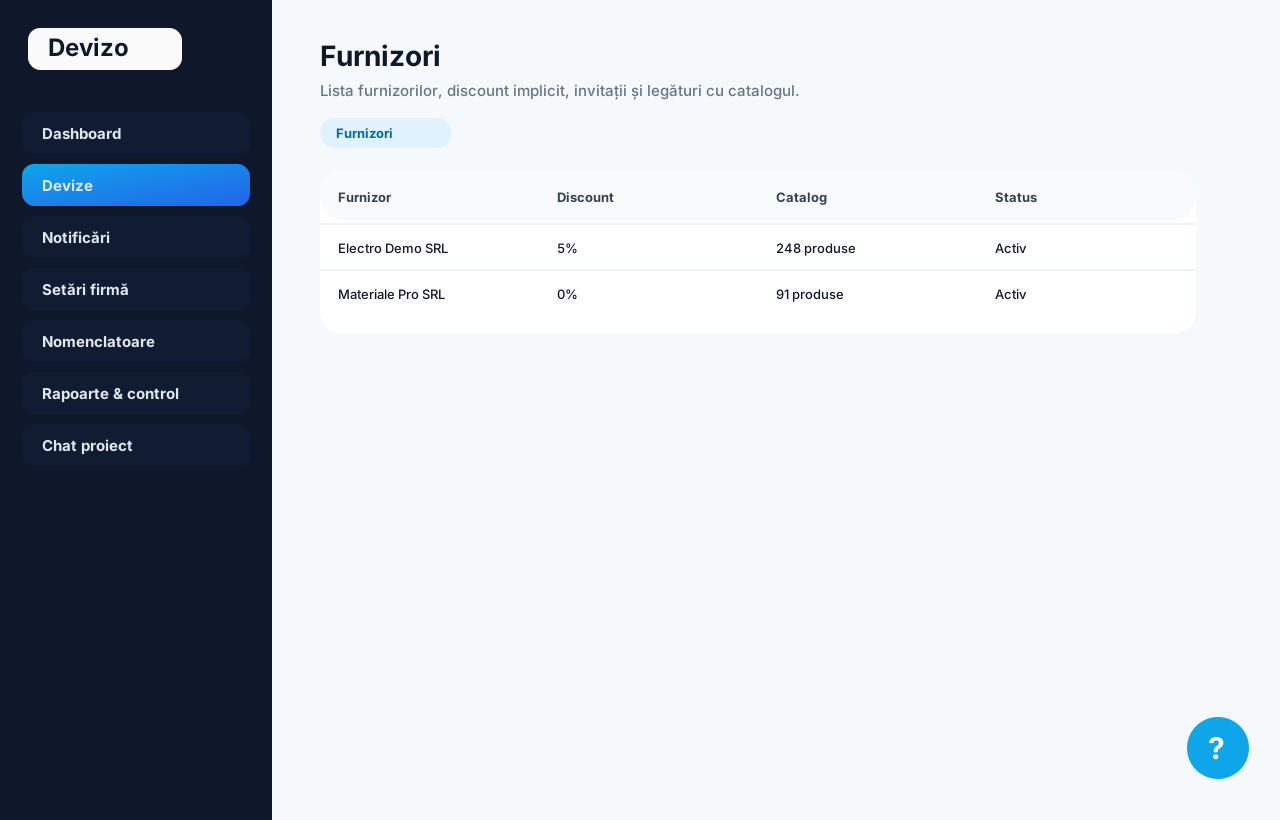
Furnizorii sunt folosiți pentru articole, cataloage, cereri de ofertă și comenzi. Un furnizor poate avea catalog propriu sau poate fi invitat în portal.
 1
2
3
4
5
6
7
8
9
10
11
12
13
14
15
16
17
18
19
20
21
22
23
24
1
2
3
4
5
6
7
8
9
10
11
12
13
14
15
16
17
18
19
20
21
22
23
24
Legendă numerotată - butoane, câmpuri și secțiuni
| Nr. | Tip | Element | Ce este / ce face | Recomandare |
|---|---|---|---|---|
| 1 | buton | Adaugă / invită furnizor | Deschide formularul de creare sau invitare furnizor. | Verifică înainte dacă furnizorul există ca furnizor global. |
| 2 | buton | Articole | Duce la nomenclatorul de articole. | Util când configurezi rapid articole pe furnizor. |
| 3 | filtru | De la / Până la | Filtrează raportul furnizor pe perioadă. | Folosește perioada pentru a analiza cumpărările sau comenzile. |
| 4 | buton | Filtrează raport | Aplică perioada pe raportul furnizorilor. | Apasă după modificarea datelor. |
| 5 | buton | Raport | Deschide raportul furnizorului. | Folosește pentru evaluarea colaborării. |
| 6 | buton | Editează | Modifică datele furnizorului. | Păstrează CUI și denumire corecte. |
| 7 | buton | Invită furnizor | Trimite/genează invitația pentru portalul furnizor. | Folosește emailul persoanei responsabile la furnizor. |
| 8 | buton | Șterge | Șterge furnizorul dacă este permis. | Evită ștergerea furnizorilor cu istoric. |
| 9 | câmp | Denumire furnizor | Numele furnizorului. | Folosește denumirea legală sau denumirea comercială standardizată. |
| 10 | câmp | Cod fiscal / CUI | Identificator fiscal. | Ajută la deduplicare. |
| 11 | câmp | Status | Activează sau inactivează colaborarea. | Inactivează furnizorii nefolosiți, nu îi șterge dacă au istoric. |
| 12 | câmp | Discount client % | Discount comercial primit de firma ta de la furnizor. | Folosește doar dacă este stabil contractual. |
| 13 | câmp | Monedă prețuri furnizor | Moneda implicită a prețurilor primite. | Important pentru comparații EUR/RON. |
| 14 | opțiune | Regim TVA / Prețuri cu TVA inclus | Stabilește cum sunt interpretate prețurile furnizorului. | Verifică ofertele furnizorului; un preț cu TVA tratat ca fără TVA va deforma marja. |
| 15 | câmp | TVA % | Cota TVA folosită pentru prețurile furnizorului. | Completează doar dacă diferă de setarea generală. |
| 16 | câmp | Agent / Telefon / Email agent | Persoana de contact de la furnizor. | Date utile pentru cereri rapide. |
| 17 | câmp | Website | Site-ul furnizorului. | Ajută la identificarea sursei. |
| 18 | câmp | Termene de plată | Condiții comerciale primite de la furnizor. | Exemplu: 30 zile, avans, ramburs. |
| 19 | câmp | Termene livrare | Timpul normal de livrare. | Ajută la estimarea termenelor din ofertă. |
| 20 | câmp | Detalii interne | Note interne despre colaborare. | Include limitări, discounturi negociate, observații. |
| 21 | câmp | Email invitație | Adresa către care se generează invitația. | Trimite către un responsabil, nu către office generic dacă se poate. |
| 22 | buton | Copiază invitația | Copiază linkul de invitație. | Trimite linkul pe canalul agreat cu furnizorul. |
| 23 | buton | Salvează | Salvează furnizorul. | După salvare, verifică fișa și catalogul. |
| 24 | buton | Înapoi | Revine la lista furnizorilor. | Modificările nesalvate se pierd. |
Pași recomandați
- Caută furnizor existent.
- Creează/editează date comerciale.
- Configurează TVA, monedă, discount.
- Invită furnizorul dacă trebuie să lucreze în portal.
Recomandări practice
Fișa furnizorului
Detalii furnizor, raport, invitație, utilizatori și catalog asociat.
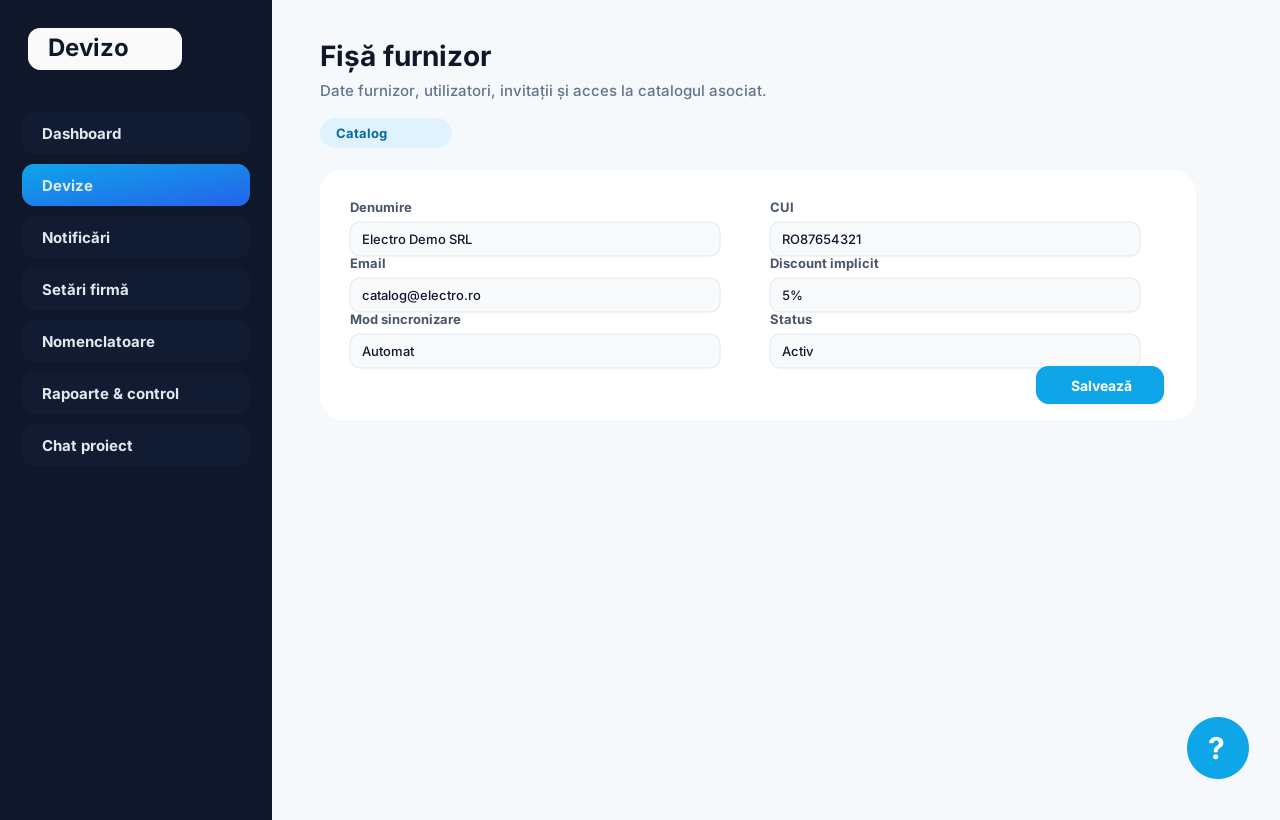
Fișa furnizorului centralizează datele comerciale și operaționale ale furnizorului selectat.
 1
2
3
4
5
6
7
8
9
10
1
2
3
4
5
6
7
8
9
10
Legendă numerotată - butoane, câmpuri și secțiuni
| Nr. | Tip | Element | Ce este / ce face | Recomandare |
|---|---|---|---|---|
| 1 | buton | Editează | Deschide formularul de modificare furnizor. | Folosește pentru date comerciale, agent, discount. |
| 2 | buton | Toți furnizorii | Revine la lista furnizorilor. | Util după verificare punctuală. |
| 3 | filtru | De la / Până la | Filtrează raportul furnizorului pe perioadă. | Folosește pentru comparații lunare. |
| 4 | buton | Generează raport | Recalculează indicatorii furnizorului pentru perioada selectată. | Apasă după schimbarea perioadei. |
| 5 | câmp | Email invitație | Emailul folosit pentru invitația furnizorului. | Verifică adresa înainte de trimitere. |
| 6 | buton | Invită furnizor în aplicație | Generează sau trimite invitația de acces furnizor. | Folosește când vrei ca furnizorul să gestioneze catalogul și răspunsurile. |
| 7 | buton | Copiază | Copiază linkul de invitație sau alt link operațional. | Trimite linkul doar către furnizorul corect. |
| 8 | buton | Deschide | Deschide linkul disponibil: invitație, portal sau document. | Verifică înainte de a-l trimite extern. |
| 9 | buton | Deschide catalog | Afișează catalogul asociat furnizorului. | Pentru client, catalogul este read-only/importabil. |
| 10 | secțiune | Produse / articole asociate | Afișează legături dintre furnizor și articole sau catalog. | Utile pentru actualizări de preț. |
Pași recomandați
- Verifică datele furnizorului.
- Generează raportul pe perioada relevantă.
- Dacă este nevoie, invită furnizorul.
- Deschide catalogul și leagă articolele interne.
Recomandări practice
Catalog furnizori
Produse furnizor, filtre, import în articole și sincronizare catalog.
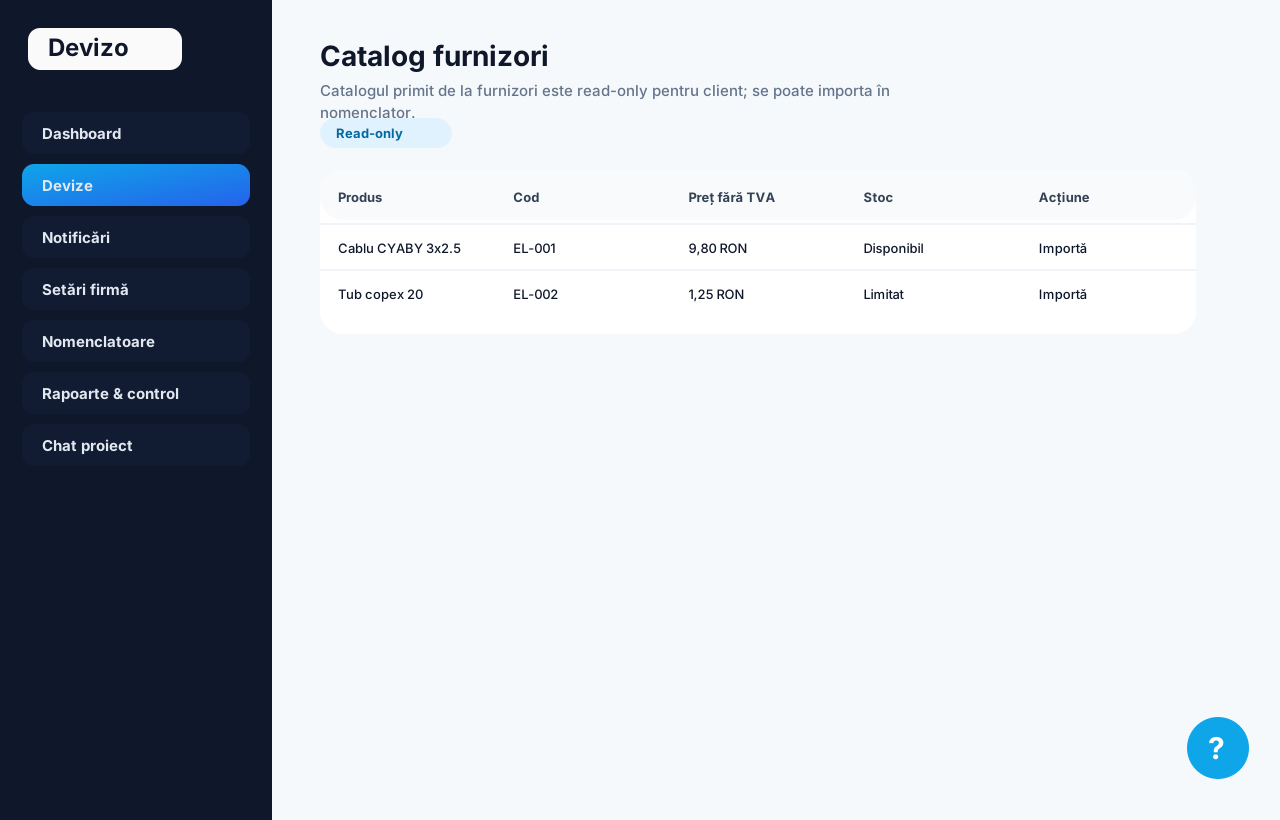
Catalogul furnizorului conține produse, prețuri, TVA, stoc, garanție, livrare și valabilitate. Pentru client, catalogul este sursă externă controlată de furnizor; clientul poate importa în propriul nomenclator, nu modifica sursa.
 1
2
3
4
5
6
7
8
9
10
11
12
13
14
15
16
17
18
19
20
21
22
23
24
1
2
3
4
5
6
7
8
9
10
11
12
13
14
15
16
17
18
19
20
21
22
23
24
Legendă numerotată - butoane, câmpuri și secțiuni
| Nr. | Tip | Element | Ce este / ce face | Recomandare |
|---|---|---|---|---|
| 1 | filtru | Client / colaborator | În portal furnizor, limitează catalogul la relația cu un client. | Folosește când furnizorul are prețuri diferite pe client. |
| 2 | filtru | Căutare | Caută după denumire, cod, brand sau alte date produs. | Caută după cod furnizor pentru rezultate exacte. |
| 3 | filtru | Furnizor | Filtrează produsele după furnizor. | Util când catalogul combină mai mulți furnizori. |
| 4 | filtru | Stoc | Afișează produse în stoc, la comandă, indisponibile etc. | Nu oferta livrare rapidă fără verificarea stocului. |
| 5 | filtru | Valabilitate | Filtrează produse/prețuri valabile sau expirate. | Prețurile expirate trebuie verificate înainte de deviz. |
| 6 | filtru | Monedă | Restrânge catalogul la o monedă. | Compară prețuri în aceeași monedă când alegi furnizorul. |
| 7 | filtru | Tip catalog | Separă catalog global/client-specific, unde există această logică. | Folosește catalog client-specific pentru prețuri negociate. |
| 8 | filtru | Activ | Afișează produse active/inactive. | Produsele inactive nu trebuie ofertate fără confirmare. |
| 9 | buton | Actualizări prețuri | Deschide pagina de comparații între articole interne și prețurile catalogului. | Folosește după import/sincronizare catalog. |
| 10 | buton | Furnizori | Revine la nomenclatorul furnizorilor. | Util pentru verificarea relației comerciale. |
| 11 | buton | Produs nou | În portalul furnizorului, creează produs nou în catalog. Pentru client, butonul nu trebuie să fie disponibil. | Doar furnizorul trebuie să modifice catalogul sursă. |
| 12 | buton | Descarcă șablon import | Descarcă modelul de fișier pentru import catalog. | Furnizorul trebuie să completeze după șablon pentru import fără erori. |
| 13 | buton | Import CSV/XLSX | În portal furnizor, pornește importul de produse în catalog. | Folosește pentru liste mari de prețuri. |
| 14 | buton | Sincronizează catalog | Rulează sincronizarea disponibilă pentru catalogul furnizorului. | După sincronizare, verifică actualizările de preț. |
| 15 | buton | Schimbă clientul / OK | Aplică selecția de client/colaborator. | Important pentru prețuri specifice clientului. |
| 16 | buton | Editează | În portal furnizor, modifică produsul. Pentru client, nu trebuie să apară ca acțiune de scriere. | Verifică rolul dacă vezi acțiuni nepotrivite. |
| 17 | buton | Șterge | În portal furnizor, elimină produsul din catalog. Pentru client, ruta este blocată. | Ștergerea afectează sursa de preț. |
| 18 | buton | Importă în articole / Importă | Copiază produsul furnizorului în nomenclatorul propriu al clientului. | După import, modificările făcute de client afectează doar articolul intern. |
| 19 | câmp | Cod produs furnizor | Codul intern al furnizorului pentru produs. | Ideal pentru comenzi și potriviri exacte. |
| 20 | câmp | Denumire produs | Numele produsului în catalog. | Trebuie să fie clar și complet. |
| 21 | câmp | UM / Categorie / Brand | Clasificare și unitate de măsură. | Ajută la căutare și mapare. |
| 22 | câmp | Cod producător / EAN / Link produs | Identificatori tehnici ai produsului. | Completează când există pentru potrivire exactă. |
| 23 | câmp | Preț ofertat / Monedă / TVA | Datele comerciale de bază ale produsului. | Verifică dacă prețul include sau nu TVA. |
| 24 | câmp | Discount / Stoc / Livrare / Valabil până la | Condiții comerciale și operaționale. | Nu folosi preț expirat sau produs indisponibil fără confirmare. |
| 25 | câmp | Garanție / Client specific / Descriere | Detalii suplimentare ale produsului. | Completează garanția pentru produse cu condiții diferite. |
Pași recomandați
- Caută produsul.
- Verifică furnizorul, moneda, TVA și valabilitatea.
- Importă în articole sau leagă ca echivalent.
- Aplică actualizarea de preț doar după verificare.
Recomandări practice
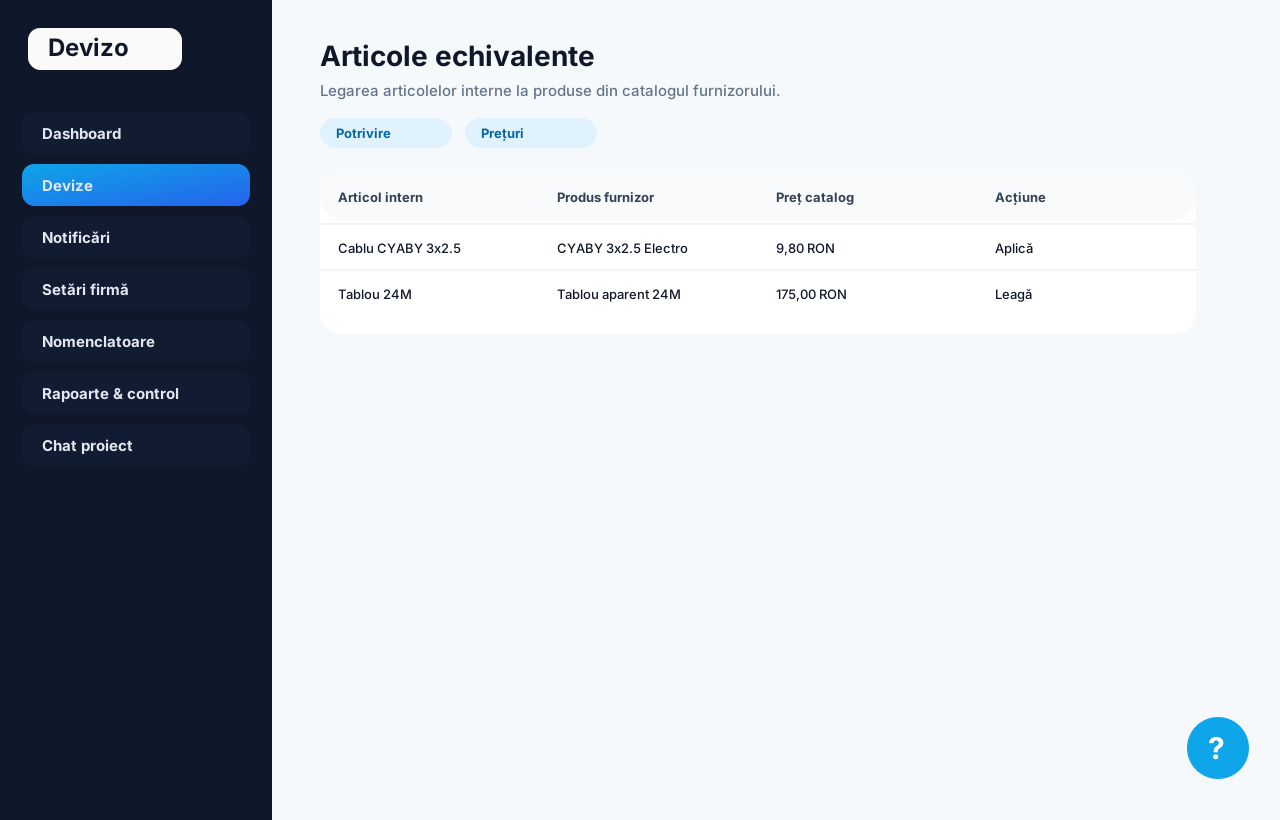
Articole echivalente
Legarea articolelor interne de produse furnizor și aplicarea prețurilor din catalog.
Articolele echivalente permit menținerea nomenclatorului propriu, dar cu prețuri actualizabile din cataloagele furnizorilor.
 1
2
3
4
5
6
7
8
9
10
11
1
2
3
4
5
6
7
8
9
10
11
Legendă numerotată - butoane, câmpuri și secțiuni
| Nr. | Tip | Element | Ce este / ce face | Recomandare |
|---|---|---|---|---|
| 1 | buton | Articole | Revine la nomenclatorul de articole. | Folosește pentru verificarea articolului intern. |
| 2 | buton | Actualizări prețuri | Deschide diferențele de preț între catalog și articol. | Folosește după ce legi produse noi. |
| 3 | buton | Catalog furnizori | Deschide catalogul pentru căutare produse. | Caută produsul exact înainte de legare. |
| 4 | buton | Detalii | Deschide pagina de potriviri pentru articol. | Vezi toate produsele candidate. |
| 5 | buton | Vezi toate potrivirile | Din fișa articolului, deschide lista completă de echivalente. | Util când un articol are mai mulți furnizori. |
| 6 | buton | Leagă | Creează legătura dintre articolul intern și produsul furnizor. | Leagă doar produse cu aceeași UM sau conversie clară. |
| 7 | buton | Dezleagă | Elimină legătura cu produsul furnizor. | Folosește dacă produsul nu mai este echivalent sau codul s-a schimbat. |
| 8 | buton | Preț + adaos | Aplică prețul de achiziție din catalog și recalculează vânzarea după adaosul articolului. | Recomandat când vrei să păstrezi politica de adaos. |
| 9 | buton | Doar achiziție | Aplică doar costul de achiziție, păstrând prețul de vânzare. | Folosește când ai ofertă deja trimisă sau preț fix negociat cu clientul. |
| 10 | opțiune | Recalculează preț vânzare | Parametru trimis la aplicare; decide dacă prețul de vânzare se schimbă. | Înțelege impactul pe marjă înainte de aplicare. |
| 11 | secțiune | Istoric preț | Înregistrează sursa modificării când se aplică preț din catalog. | Folosește istoricul pentru justificarea schimbărilor. |
Pași recomandați
- Deschide articolul.
- Caută produsul furnizor.
- Leagă produsul.
- Alege modul de aplicare a prețului.
- Verifică prețul și marja după aplicare.
Recomandări practice
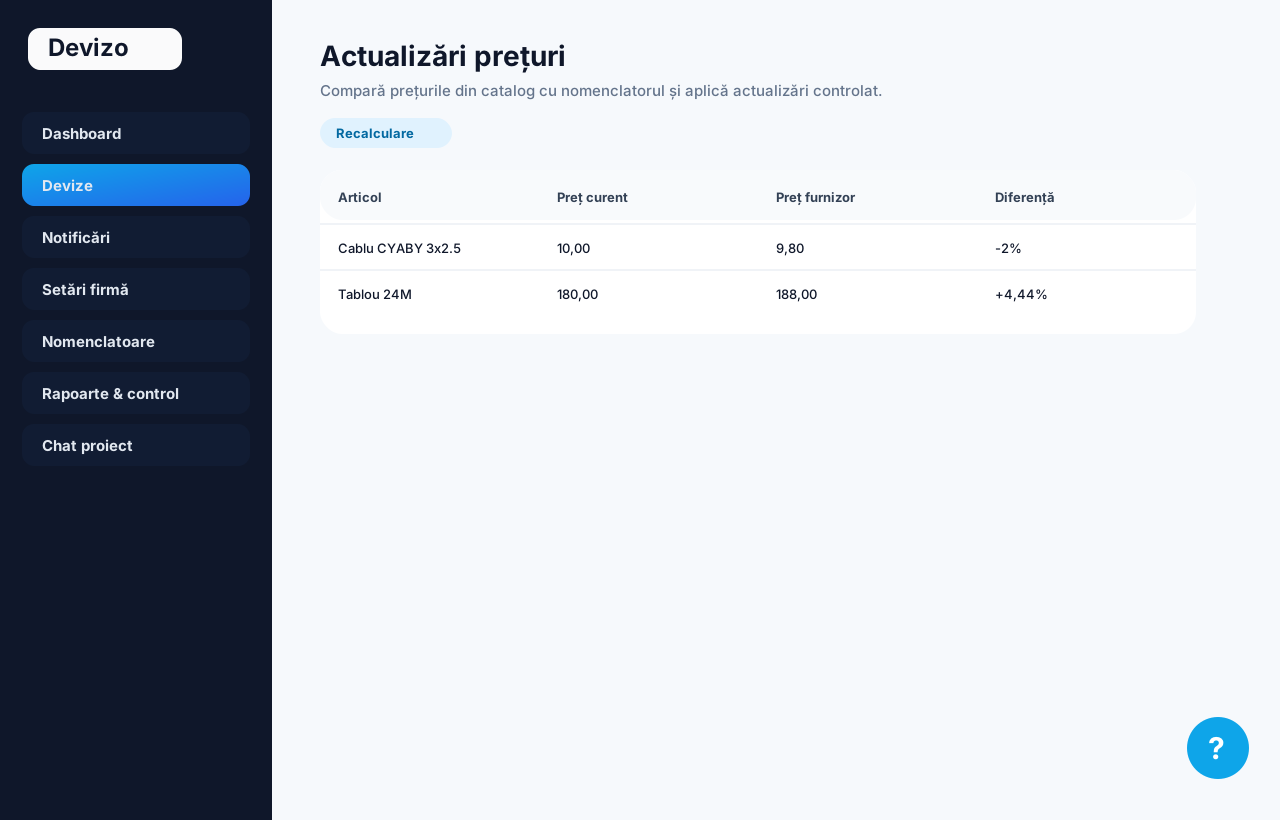
Actualizări prețuri catalog
Comparații între articole interne și catalog furnizor, cu aplicare selectivă.
Pagina evidențiază diferențele dintre costurile articolelor interne și prețurile produselor legate din catalog.
 1
2
3
4
5
6
7
8
9
10
11
12
1
2
3
4
5
6
7
8
9
10
11
12
Legendă numerotată - butoane, câmpuri și secțiuni
| Nr. | Tip | Element | Ce este / ce face | Recomandare |
|---|---|---|---|---|
| 1 | filtru | Căutare | Caută articol sau produs furnizor. | Folosește coduri sau denumiri specifice. |
| 2 | filtru | Furnizor | Afișează diferențele pentru un singur furnizor. | Util la actualizări de listă de prețuri. |
| 3 | filtru | Status | Separă articole actualizabile, fără diferențe, expirate sau cu probleme. | Verifică întâi statusurile de risc. |
| 4 | filtru | Diferență minimă | Afișează doar diferențele peste pragul setat. | Setează prag pentru a nu actualiza diferențe nesemnificative. |
| 5 | buton | Filtrează | Aplică filtrele. | Apasă după fiecare modificare. |
| 6 | buton | Reset | Curăță filtrele. | Util când nu mai apar rezultate. |
| 7 | opțiune | updates[] | Bifează articolele care vor fi actualizate în masă. | Nu bifa tot fără verificare. |
| 8 | buton | Aplică selectate + recalculează vânzarea | Actualizează costul și vânzarea pe baza adaosului. | Recomandat pentru nomenclator, nu pentru oferte deja negociate. |
| 9 | buton | Aplică selectate, păstrează preț vânzare | Actualizează doar achiziția; profitul și marja se modifică. | Folosește când prețul de vânzare trebuie să rămână fix. |
| 10 | buton | Deschide articol | Intră în fișa articolului pentru verificare manuală. | Verifică articolele cu diferențe mari sau date incomplete. |
| 11 | buton | Articole echivalente | Revine la pagina de legături. | Folosește dacă ai diferențe fără potriviri corecte. |
| 12 | buton | Catalog furnizori | Deschide catalogul pentru verificarea produsului sursă. | Confirmă prețurile suspecte în catalog. |
Pași recomandați
- Filtrează furnizorul.
- Setează diferența minimă.
- Verifică produsele marcate.
- Alege modul de aplicare.
- Controlează câteva articole actualizate.
Recomandări practice
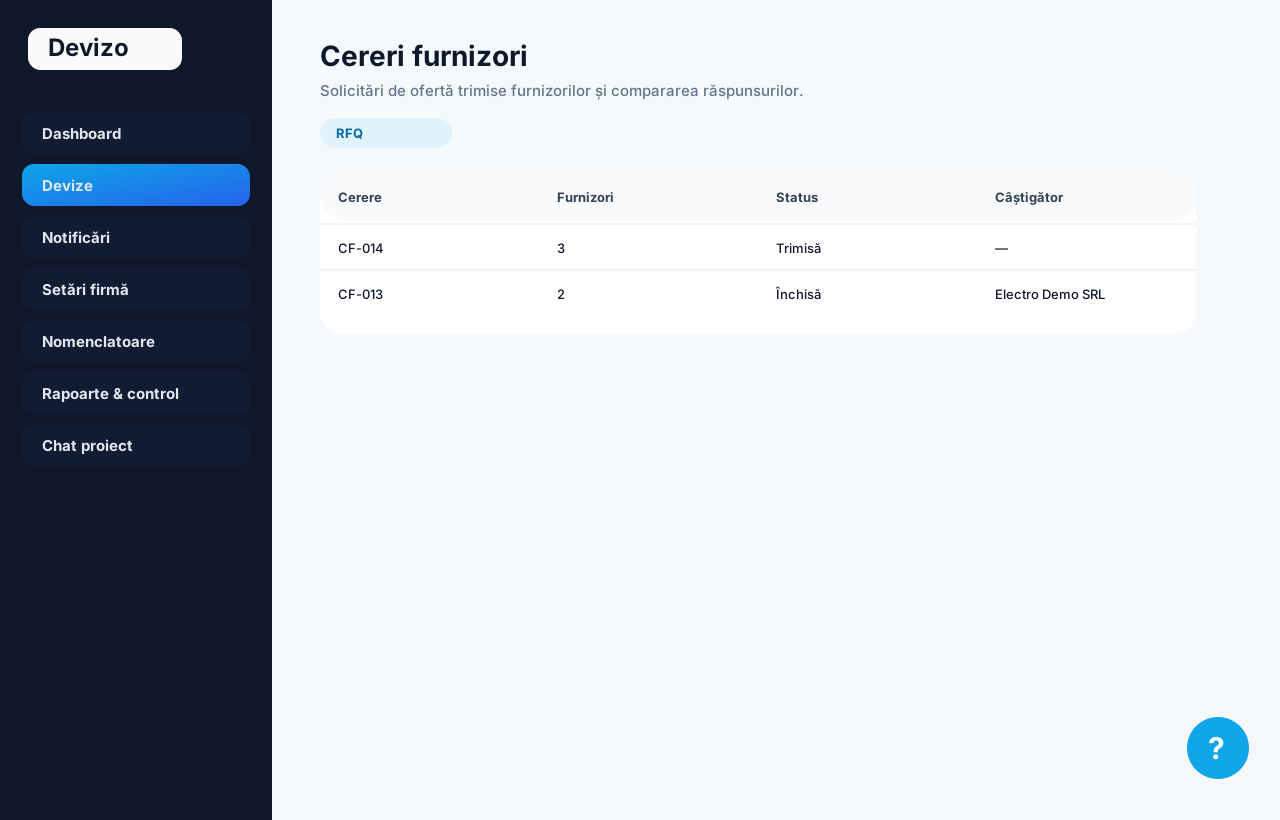
Cereri furnizori
Cereri de ofertă trimise către unul sau mai mulți furnizori.
Cererea furnizor permite solicitarea de prețuri pentru linii din deviz sau pentru articole selectate. Răspunsurile pot fi comparate și aplicate în deviz.
 1
2
3
4
5
6
7
8
9
10
11
12
13
14
15
16
1
2
3
4
5
6
7
8
9
10
11
12
13
14
15
16
Legendă numerotată - butoane, câmpuri și secțiuni
| Nr. | Tip | Element | Ce este / ce face | Recomandare |
|---|---|---|---|---|
| 1 | buton | Alege deviz pentru cerere | Pornește cererea dintr-un deviz existent. | Recomandat ca sursă, pentru că liniile sunt deja definite. |
| 2 | filtru | Status | Filtrează cererile după draft, trimis, răspuns, închis etc. | Urmărește cererile fără răspuns. |
| 3 | filtru | Căutare | Caută după titlu, furnizor sau deviz. | Folosește numărul devizului pentru rezultate rapide. |
| 4 | buton | Filtrează / Reset | Aplică sau curăță filtrele. | Reset dacă lista pare incompletă. |
| 5 | buton | Deschide | Afișează cererea, furnizorii și răspunsurile primite. | Verifică înainte de aplicarea câștigătorilor. |
| 6 | câmp | Titlu | Denumirea cererii de ofertă. | Exemplu: „Preț materiale instalație X”. |
| 7 | câmp | Termen limită răspuns | Data până la care furnizorii trebuie să răspundă. | Pune termen realist; prea scurt reduce calitatea răspunsurilor. |
| 8 | câmp | Observații pentru furnizori | Instrucțiuni comerciale sau tehnice. | Specifică cerințe de livrare, garanție, echivalențe acceptate. |
| 9 | opțiune | Furnizori selectați | Lista furnizorilor care primesc cererea. | Alege minim 2-3 pentru comparație reală. |
| 10 | opțiune | Linii selectate | Liniile de deviz incluse în cerere. | Nu trimite linii interne care nu trebuie ofertate extern. |
| 11 | buton | Creează cerere ofertă | Salvează și generează cererea. | Verifică apoi linkurile/răspunsurile. |
| 12 | buton | Închide cererea | Închide fluxul cererii. | Închide după ce ai aplicat sau ai decis că nu mai aștepți răspunsuri. |
| 13 | buton | Copiază link | Copiază linkul public pentru un furnizor. | Trimite doar către furnizorul asociat linkului. |
| 14 | opțiune | Recalculează prețul de vânzare după adaosul existent | La aplicare, prețurile de vânzare se refac după costul câștigător. | Alege dacă vrei să păstrezi politica de adaos. |
| 15 | opțiune | Actualizează nomenclatorul și istoricul prețurilor | Aplicarea răspunsului actualizează și articolele interne. | Bifează când răspunsul devine noua sursă de preț. |
| 16 | buton | Aplică în deviz | Aplică prețurile câștigătoare în deviz. | Verifică totalul și marja imediat după aplicare. |
Pași recomandați
- Alege devizul.
- Selectează furnizorii și liniile.
- Trimite cererea.
- Compară răspunsurile.
- Aplică furnizorii câștigători în deviz.
Recomandări practice
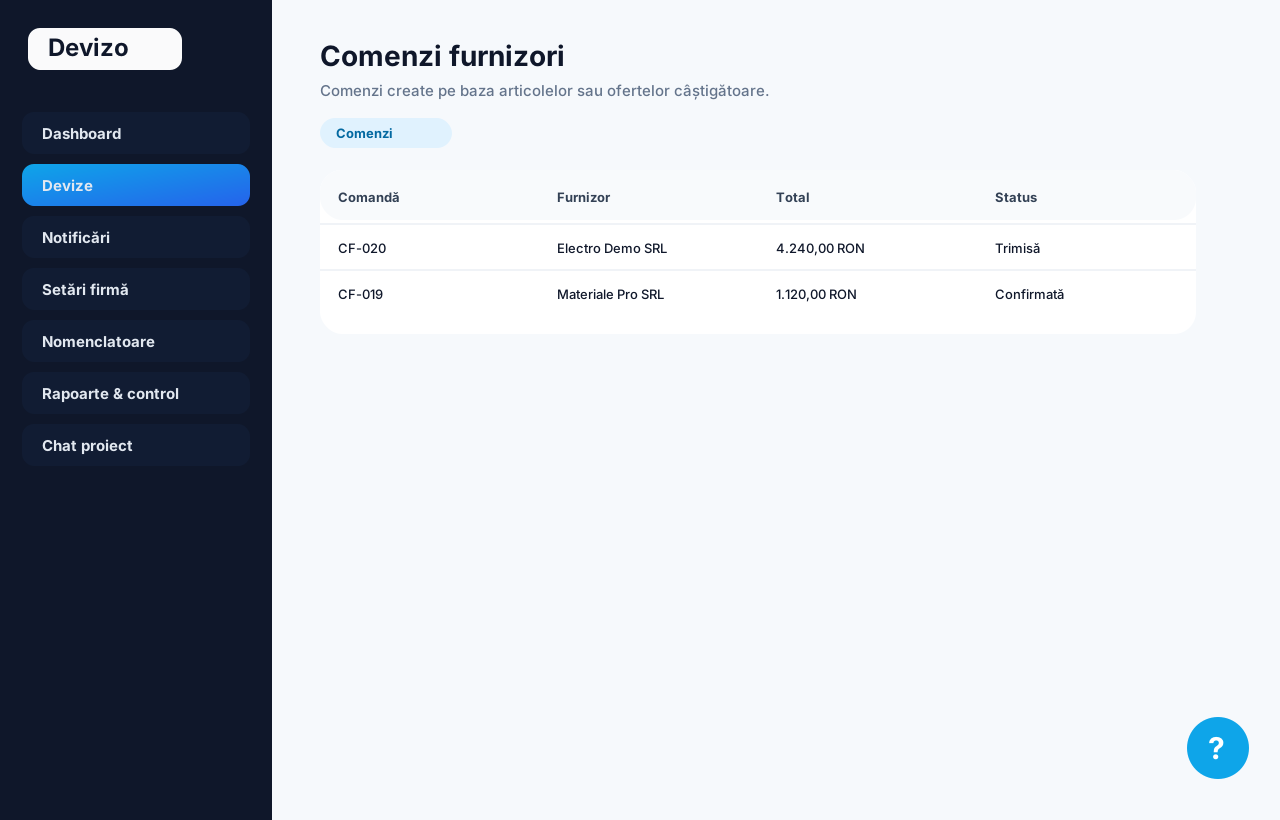
Comenzi furnizori
Comenzi generate către furnizori și confirmări de livrare/cantitate.
Comenzile furnizori transformă necesarul din deviz sau selecția de linii într-o comandă către un furnizor.
 1
2
3
4
5
6
7
8
9
10
11
12
13
14
15
16
1
2
3
4
5
6
7
8
9
10
11
12
13
14
15
16
Legendă numerotată - butoane, câmpuri și secțiuni
| Nr. | Tip | Element | Ce este / ce face | Recomandare |
|---|---|---|---|---|
| 1 | filtru | Status | Filtrează comenzile după starea curentă. | Urmărește comenzile netrimise sau neconfirmate. |
| 2 | filtru | Furnizor | Afișează comenzile unui furnizor. | Util pentru urmărire logistică. |
| 3 | filtru | Căutare | Caută după titlu, deviz, furnizor. | Folosește numărul devizului când există. |
| 4 | buton | Filtrează | Aplică filtrele. | Apasă după modificare. |
| 5 | buton | Vezi | Deschide comanda. | Verifică statusul și liniile. |
| 6 | câmp | Deviz | Devizul sursă al comenzii. | Alege devizul acceptat sau cel pentru care ai aprobare internă. |
| 7 | câmp | Furnizor | Furnizorul către care se trimite comanda. | Alege furnizorul câștigător/verificat. |
| 8 | câmp | Data dorită livrare | Data solicitată pentru livrare. | Corelează cu termenul promis clientului. |
| 9 | câmp | Titlu comandă | Denumire internă a comenzii. | Include lucrarea/proiectul. |
| 10 | câmp | Observații către furnizor | Instrucțiuni de livrare, adresă, contact, condiții. | Scrie clar datele operaționale. |
| 11 | opțiune | Linii selectate | Articolele din deviz incluse în comandă. | Selectează doar ce se comandă de la furnizorul respectiv. |
| 12 | opțiune | Marchează ca trimisă | Setează comanda ca trimisă imediat după creare. | Bifează doar dacă ai transmis-o real. |
| 13 | buton | Creează comandă | Generează comanda către furnizor. | Verifică public link/portal după creare. |
| 14 | câmp | Status | Statusul comenzii în pagina de detaliu. | Actualizează când furnizorul confirmă sau livrează. |
| 15 | buton | Actualizează | Salvează noul status al comenzii. | Ține statusurile la zi pentru raportare. |
| 16 | buton | Printează / PDF | Generează forma imprimabilă, unde este disponibilă. | Folosește pentru arhivă sau trimitere manuală. |
Pași recomandați
- Pornește din deviz.
- Alege furnizorul și liniile.
- Completează termenul și observațiile.
- Creează comanda.
- Actualizează statusul după confirmare.
Recomandări practice
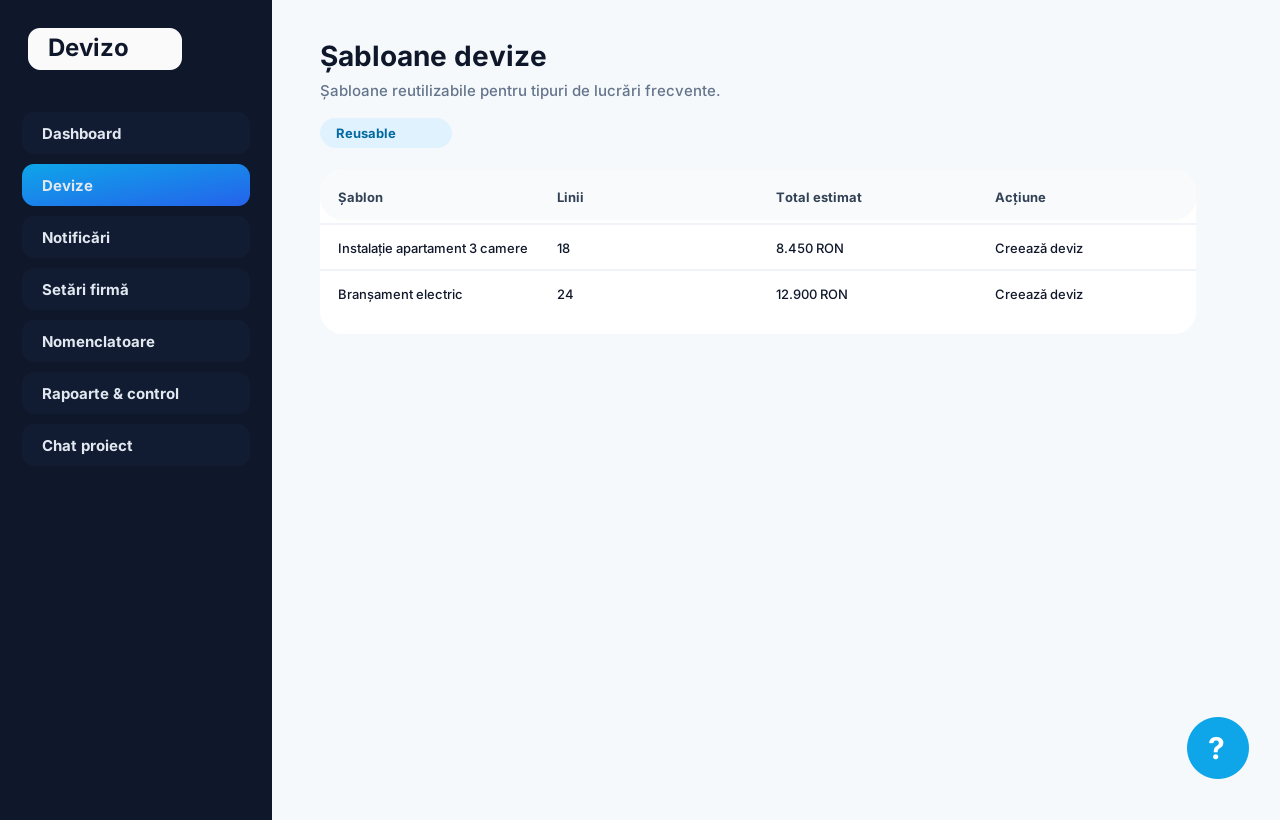
Șabloane devize
Modele de deviz reutilizabile pentru lucrări repetitive.
Șabloanele salvează structuri de linii ce pot genera rapid devize noi.
 1
2
3
4
5
6
7
8
9
10
11
12
13
1
2
3
4
5
6
7
8
9
10
11
12
13
Legendă numerotată - butoane, câmpuri și secțiuni
| Nr. | Tip | Element | Ce este / ce face | Recomandare |
|---|---|---|---|---|
| 1 | buton | Șablon nou | Deschide formularul de creare șablon. | Creează șabloane pentru lucrări repetitive. |
| 2 | buton | Deviz din șablon | Generează un deviz nou pornind din șablon. | Verifică prețurile după generare. |
| 3 | buton | Editează | Modifică șablonul. | Actualizează șablonul când se schimbă structura standard. |
| 4 | buton | Șterge | Elimină șablonul. | Nu șterge șabloane folosite ca standard intern fără înlocuitor. |
| 5 | câmp | Nume șablon | Denumirea modelului. | Exemplu: „Apartament 2 camere - electric”. |
| 6 | câmp | Descriere | Explică scopul șablonului. | Include când trebuie folosit. |
| 7 | opțiune | Include prețuri | Stabilește dacă șablonul păstrează prețurile. | Debifează dacă vrei doar structură, cu prețuri actualizate ulterior. |
| 8 | buton | Adaugă linie | Adaugă o nouă poziție în șablon. | Păstrează ordinea logică a lucrării. |
| 9 | câmp | Secțiune / Descriere / UM / Cantitate | Datele principale ale liniei. | Folosește secțiuni clare: materiale, manoperă, transport. |
| 10 | câmp | Achiziție / Adaos / Vânzare / Manoperă / Furnizor | Date comerciale ale liniei. | Completează doar dacă vrei șablon cu prețuri. |
| 11 | câmp | Parent | Leagă o linie copil de o linie principală, unde este folosit. | Util pentru accesorii/subcomponente. |
| 12 | buton | × | Elimină linia din formular. | Verifică totalul după ștergere. |
| 13 | buton | Înapoi | Revine la listă. | Datele nesalvate se pierd. |
Pași recomandați
- Creează șablonul.
- Adaugă secțiuni/linii standard.
- Alege dacă păstrezi prețuri.
- Folosește-l pentru devize noi.
Recomandări practice
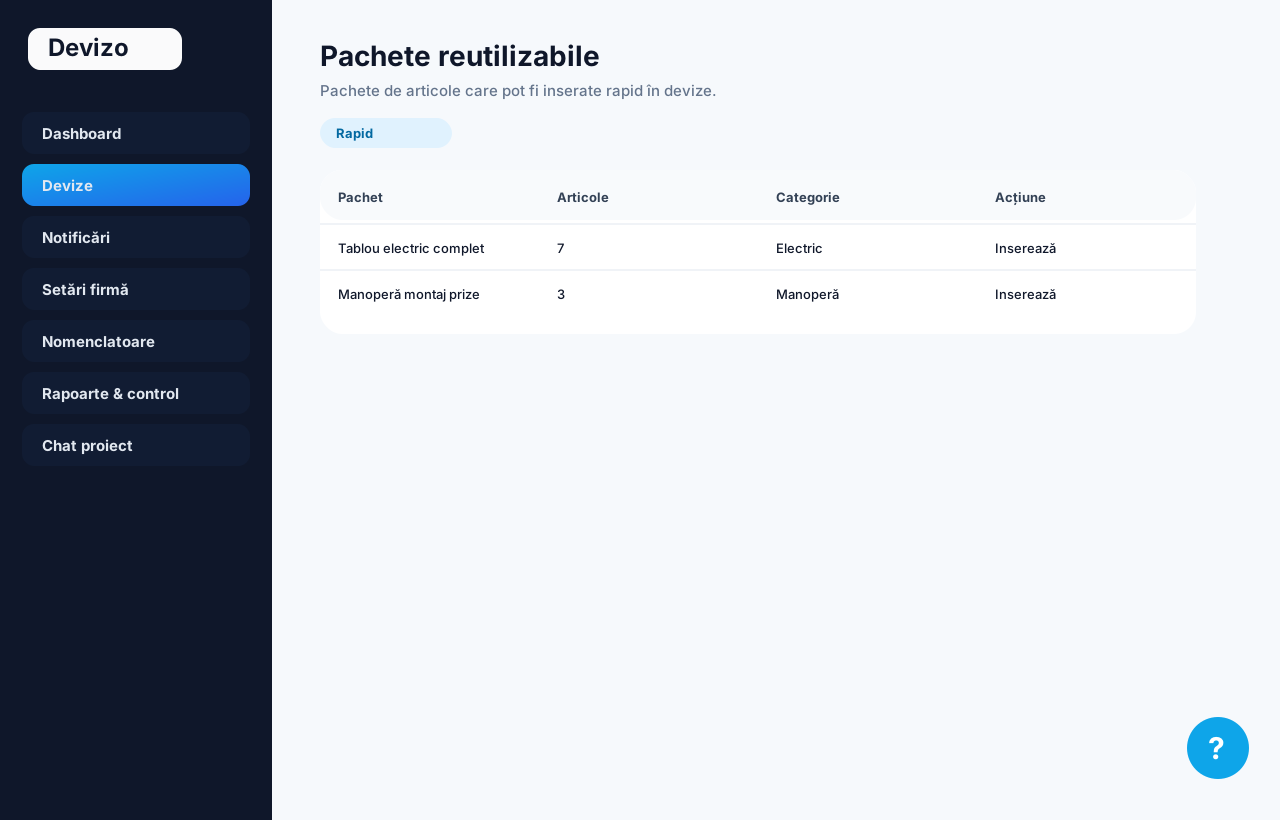
Pachete reutilizabile
Grupuri de articole inserabile rapid în devize.
Pachetele sunt mai mici decât șabloanele: grupează componente care se repetă în devize, de exemplu un kit complet.
 1
2
3
4
5
6
7
8
9
10
11
12
1
2
3
4
5
6
7
8
9
10
11
12
Legendă numerotată - butoane, câmpuri și secțiuni
| Nr. | Tip | Element | Ce este / ce face | Recomandare |
|---|---|---|---|---|
| 1 | buton | Pachet nou | Deschide formularul de creare pachet. | Creează pachete pentru componente repetitive. |
| 2 | buton | Editează | Modifică pachetul existent. | Revizuiește periodic prețurile. |
| 3 | buton | Șterge | Elimină pachetul. | Evită ștergerea dacă echipa îl folosește curent. |
| 4 | câmp | Nume pachet | Denumirea grupului de articole. | Exemplu: „Kit tablou electric 12 module”. |
| 5 | câmp | Categorie | Gruparea internă a pachetului. | Ajută la găsire. |
| 6 | câmp | Descriere | Detalii despre conținutul pachetului. | Include când se folosește și ce exclude. |
| 7 | buton | Adaugă componentă | Adaugă o linie în pachet. | Adaugă toate accesoriile, nu doar articolul principal. |
| 8 | câmp | Descriere / UM / Cantitate | Datele componentei. | Cantitatea trebuie să fie cantitatea standard din kit. |
| 9 | câmp | Achiziție / Adaos / Vânzare / Manoperă | Date de calcul pentru componentă. | Verifică periodic costurile. |
| 10 | câmp | Furnizor / Parent | Furnizorul sau relația cu componenta principală. | Util la comenzi și analiză. |
| 11 | buton | × | Elimină componenta din formular. | Confirmă că nu elimini o componentă obligatorie. |
| 12 | buton | Înapoi | Revine la lista de pachete. | Datele nesalvate se pierd. |
Pași recomandați
- Definește pachetul.
- Adaugă componentele.
- Verifică prețurile.
- Inserează pachetul în deviz când ai nevoie.
Recomandări practice
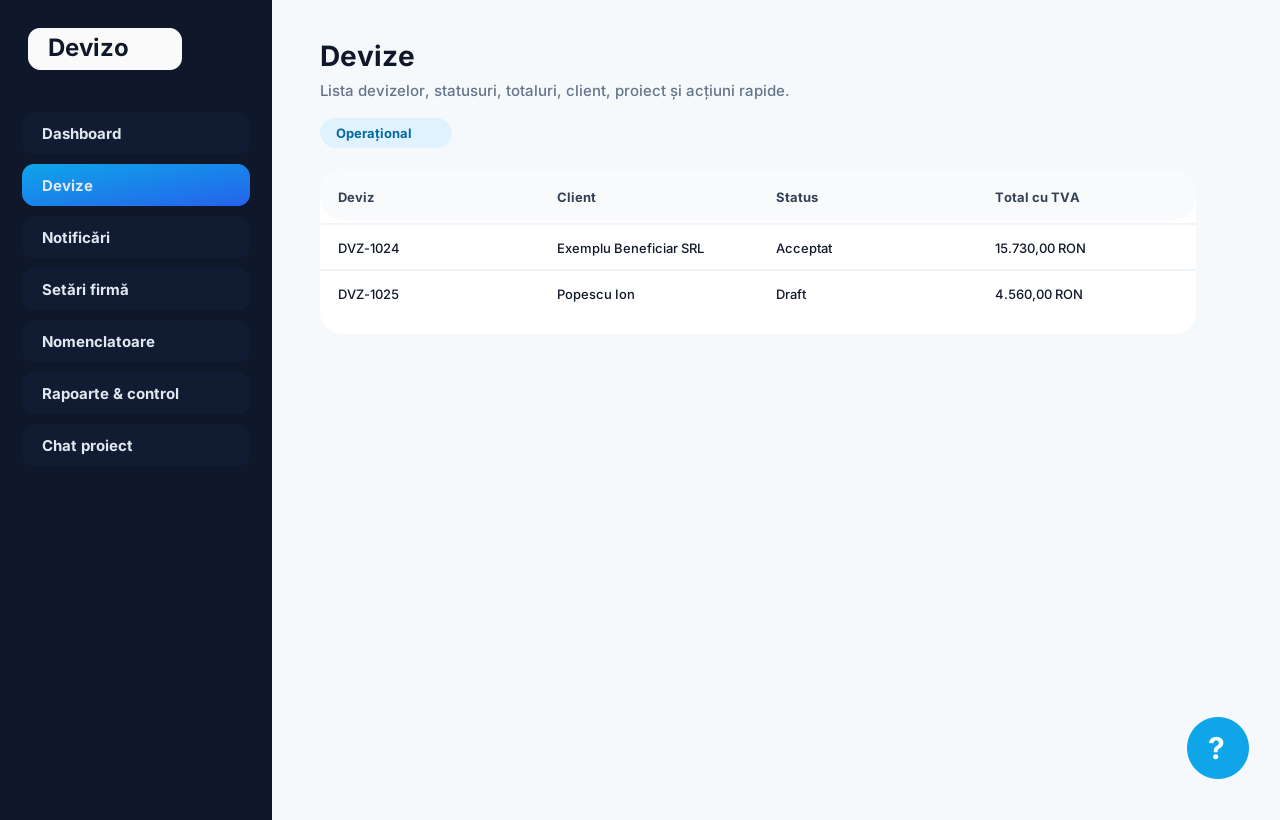
Devize - Listă
Lista devizelor, filtre, statusuri și acțiuni disponibile.
Lista de devize este zona principală de lucru comercial. De aici creezi, filtrezi, vizualizezi, editezi, clonezi, exporți sau ștergi devize.
 1
2
3
4
5
6
7
8
9
10
11
12
13
1
2
3
4
5
6
7
8
9
10
11
12
13
Legendă numerotată - butoane, câmpuri și secțiuni
| Nr. | Tip | Element | Ce este / ce face | Recomandare |
|---|---|---|---|---|
| 1 | buton | Deviz nou | Deschide formularul de creare deviz. | Folosește după ce clientul și proiectul sunt definite. |
| 2 | buton | Import articole/cantități | Deschide importul de linii pentru un deviz nou. | Util când primești liste de cantități din Excel. |
| 3 | filtru | Status | Filtrează devizele după draft, trimis, acceptat, respins, aprobare etc. | Folosește statusul pentru pipeline comercial. |
| 4 | filtru | De la / Până la | Filtrează după data devizului. | Pentru rapoarte lunare, folosește intervalul lunii. |
| 5 | filtru | Client | Afișează devizele unui client. | Util pentru istoric ofertare. |
| 6 | filtru | Proiect | Afișează devizele unei lucrări. | Folosește pentru comparații pe proiect. |
| 7 | buton | Filtrează | Aplică filtrele. | Apasă după modificarea criteriilor. |
| 8 | buton | Reset | Curăță filtrele. | Util când un deviz nu apare în listă. |
| 9 | buton | Vizualizează | Deschide devizul în mod detaliu. | Verifică totalurile și acțiunile de status. |
| 10 | buton | Editează | Deschide formularul de modificare deviz. | Evită editarea după acceptare fără procedură internă. |
| 11 | buton | Clonează | Creează un deviz nou pornind din cel selectat. | Folosește pentru lucrări similare. |
| 12 | buton | Excel | Exportă devizul în format tabelar. | Util pentru verificări sau transmitere internă. |
| 13 | buton | Șterge | Șterge devizul dacă drepturile permit. | Nu șterge documente trimise clientului; păstrează istoricul. |
Pași recomandați
- Filtrează lista.
- Deschide devizul dorit.
- Folosește editare/clone/export în funcție de nevoie.
- Controlează statusul din pagina de detaliu.
Recomandări practice
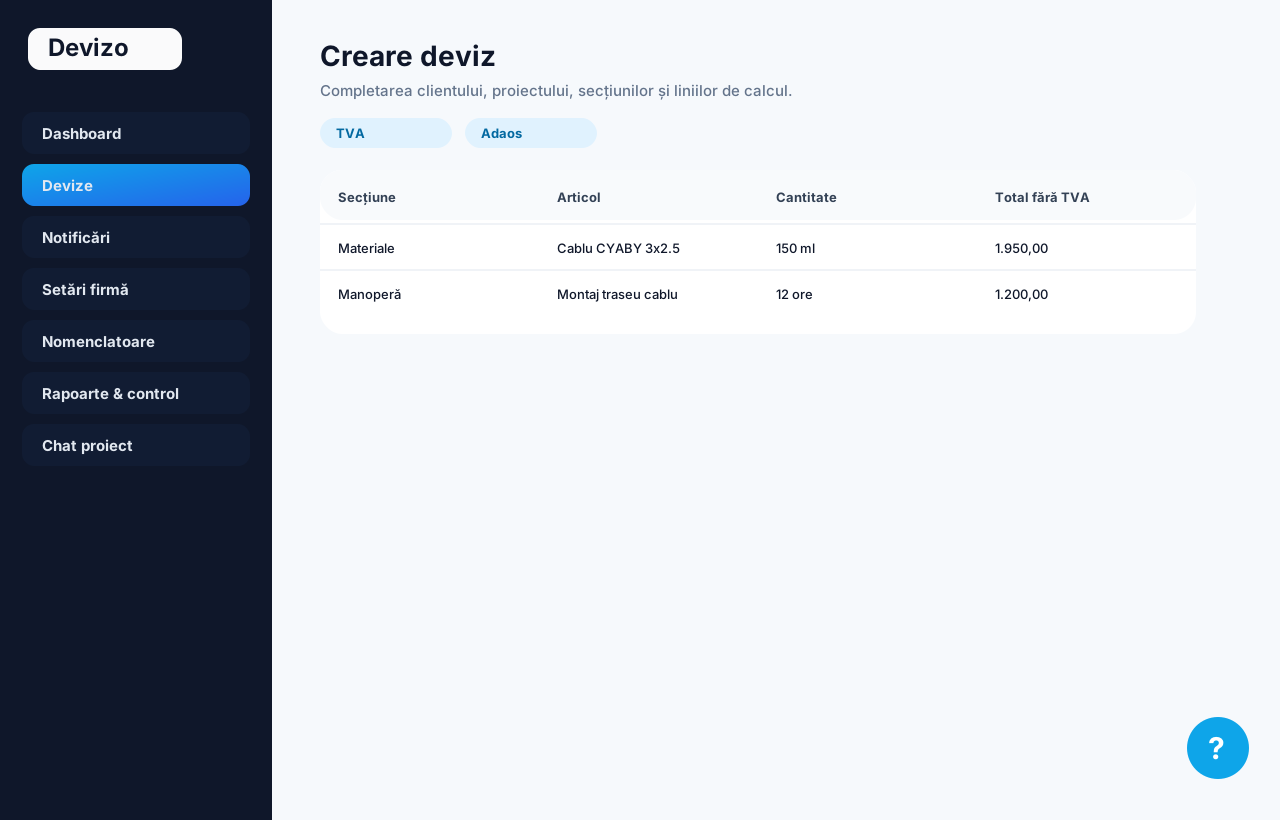
Devize - Creare și editare
Header deviz, client, proiect, secțiuni, linii, pachete, import și condiții comerciale.
Formularul de deviz calculează materialele, manopera, TVA-ul, profitul și marja pe baza liniilor introduse. Este cel mai important ecran operațional din aplicație.
 1
2
3
4
5
6
7
8
9
10
11
12
13
14
15
16
17
18
19
20
21
22
23
24
1
2
3
4
5
6
7
8
9
10
11
12
13
14
15
16
17
18
19
20
21
22
23
24
Legendă numerotată - butoane, câmpuri și secțiuni
| Nr. | Tip | Element | Ce este / ce face | Recomandare |
|---|---|---|---|---|
| 1 | câmp | Serie | Seria documentului. De regulă este preluată din setările firmei. | Nu modifica seria manual decât dacă ai o regulă clară. |
| 2 | câmp | Număr | Numărul devizului. La creare este generat din numărul următor. | Nu crea numere duplicate. |
| 3 | câmp | Data | Data devizului. | Influențează valabilitatea ofertei și rapoartele. |
| 4 | câmp | Monedă | Moneda documentului. | Alege moneda reală a ofertei. |
| 5 | câmp | TVA % | Cota TVA folosită la calculul devizului. | Verifică înainte de trimitere. |
| 6 | opțiune | Prețurile introduse conțin TVA | Dacă este bifată, valorile introduse sunt brute, iar aplicația extrage baza fără TVA. | Nu schimba opțiunea după ce ai introdus multe linii fără să verifici totalurile. |
| 7 | câmp | Client | Clientul selectat sau introdus pentru deviz. | Selectează client existent pentru rapoarte corecte. |
| 8 | câmp | Proiect | Proiectul asociat devizului. | Leagă devizul de proiect pentru analiză pe lucrare. |
| 9 | câmp | CUI client | Cod fiscal al clientului, preluat sau completat manual. | Verifică dacă apare corect pe document. |
| 10 | câmp | Email client | Email de transmitere/link client. | Important pentru trimiterea ofertei. |
| 11 | câmp | Telefon client | Contact telefonic al clientului. | Ajută la urmărirea ofertei. |
| 12 | câmp | Adresă client | Adresa afișată pe document. | Completează pentru oferte formale. |
| 13 | câmp | Locație pe deviz | Locul execuției sau livrării. | Dacă proiectul are adresă, folosește-o. |
| 14 | opțiune | Include copertă PDF | Adaugă pagină de copertă în exportul PDF. | Util pentru oferte mai prezentabile. |
| 15 | câmp | Valabil până la | Data expirării ofertei. | Setează termen mai scurt la prețuri volatile. |
| 16 | buton | Toate șabloanele | Deschide lista de șabloane disponibile. | Folosește șablon pentru lucrări repetitive. |
| 17 | buton | Adaugă pachet | Inserează un pachet reutilizabil în deviz. | Verifică prețurile pachetului după inserare. |
| 18 | buton | Adaugă categorie nouă | Creează o secțiune/categorie în deviz. | Folosește categorii precum Materiale, Manoperă, Transport. |
| 19 | buton | Actualizează din articole | Reîmprospătează informații/prețuri din nomenclator pentru linii. | Folosește înainte de trimitere dacă devizul a stat mult timp în draft. |
| 20 | buton | Adaugă poziție | Adaugă o linie nouă în categoria curentă. | Completează descriere, UM, cantitate și prețuri. |
| 21 | buton | Importă rânduri | Pornește importul de linii în deviz. | Util pentru cantități din Excel. |
| 22 | buton | Importă în această categorie | Importă liniile în categoria selectată. | Alege categoria corectă ca să nu amesteci materialele cu manopera. |
| 23 | buton | Închide | Închide dialogul/modala curentă fără aplicare. | Verifică dacă ai salvat ce era necesar. |
| 24 | buton | Link produs | Leagă linia/articolul cu produs din catalog furnizor. | Folosește pentru actualizări de preț. |
| 25 | buton | Actualizează acum | Aplică un preț nou semnalat de aplicație. | Verifică impactul pe total și marjă. |
| 26 | buton | Continuă cu prețul vechi | Păstrează prețul curent chiar dacă există preț nou. | Util la oferte deja negociate. |
| 27 | buton | × | Elimină o linie sau închide un element UI, în funcție de context. | Verifică totalul după eliminarea liniei. |
| 28 | secțiune | Linii deviz | Zona în care se introduc articolele, cantitățile, prețurile și manopera. | Completează toate liniile cu UM și cantitate reală. |
| 29 | secțiune | Totaluri | Afișează subtotal materiale, manoperă, total fără TVA, TVA, total cu TVA, profit și marjă. | Verifică înainte de salvare/trimitere. |
Pași recomandați
- Alege clientul și proiectul.
- Setează moneda, TVA-ul și valabilitatea.
- Adaugă categorii.
- Adaugă linii manual, din articole, șabloane sau pachete.
- Verifică totalurile și marja.
- Salvează devizul.
Recomandări practice
Calcul rapid pe linie
Dacă prețul de vânzare nu este introdus manual, aplicația îl calculează din achiziție și adaos. Dacă prețul este introdus manual, acesta are prioritate, iar adaosul se recalculează când există cost de achiziție.
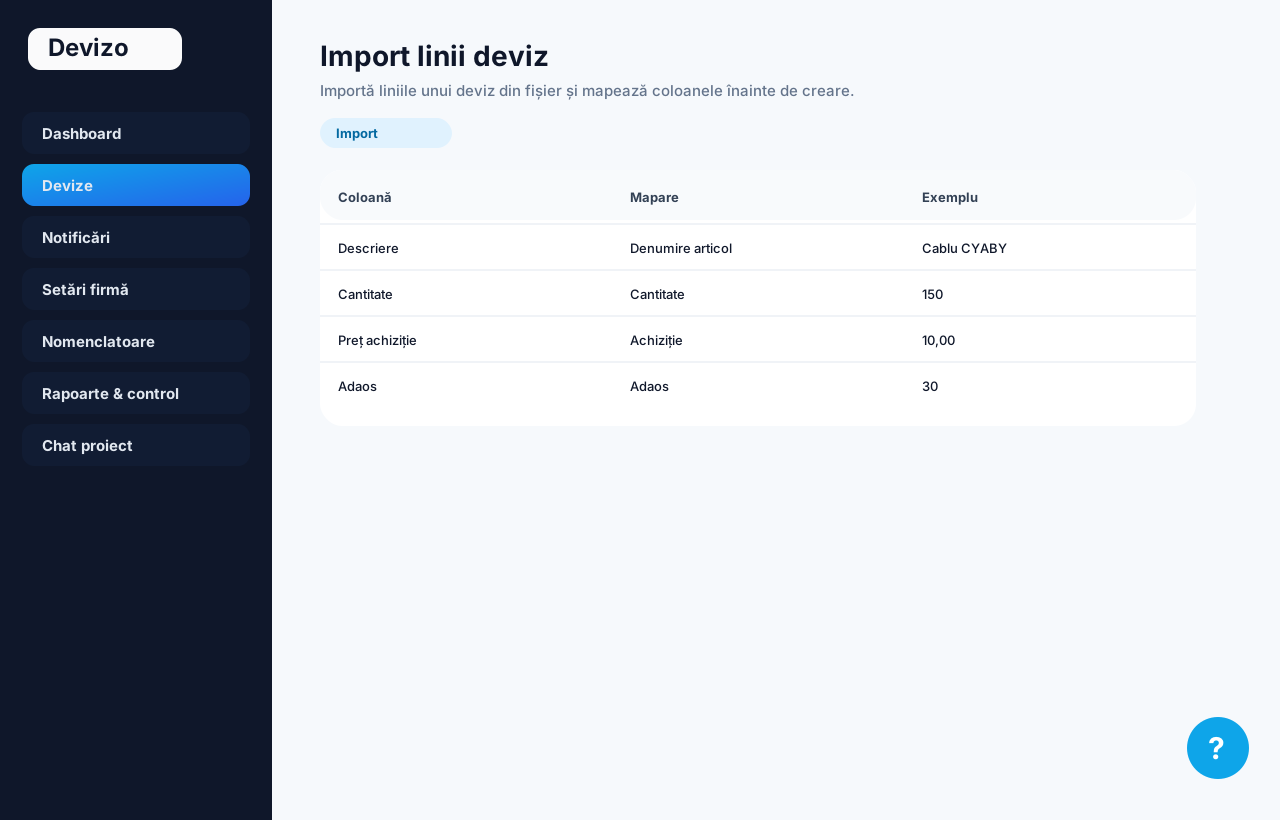
Devize - Import articole/cantități
Import de linii din CSV/XLSX pentru generarea unui deviz.
Importul de deviz este util când primești cantități dintr-un devizant, proiectant sau fișier Excel.
 1
2
3
4
1
2
3
4
Legendă numerotată - butoane, câmpuri și secțiuni
| Nr. | Tip | Element | Ce este / ce face | Recomandare |
|---|---|---|---|---|
| 1 | câmp | Fișier CSV sau XLSX cu articole/cantități | Fișierul care conține liniile devizului. | Curăță coloanele și elimină rândurile de subtotal. |
| 2 | secțiune | Mapare coloane | Alegi coloanele pentru descriere, UM, cantitate, achiziție, adaos, vânzare, manoperă etc. | Mapează minim descriere + cantitate; ideal și UM. |
| 3 | buton | Încarcă și continuă | Încarcă fișierul și trece la mapare. | Dacă apare eroare, verifică formatul fișierului. |
| 4 | buton | Trimite în deviz nou | Creează un deviz nou cu liniile importate. | Verifică apoi secțiunile, TVA-ul și totalurile. |
Pași recomandați
- Încarcă fișierul.
- Mapează coloanele.
- Trimite în deviz nou.
- Verifică liniile și totalurile.
Recomandări practice
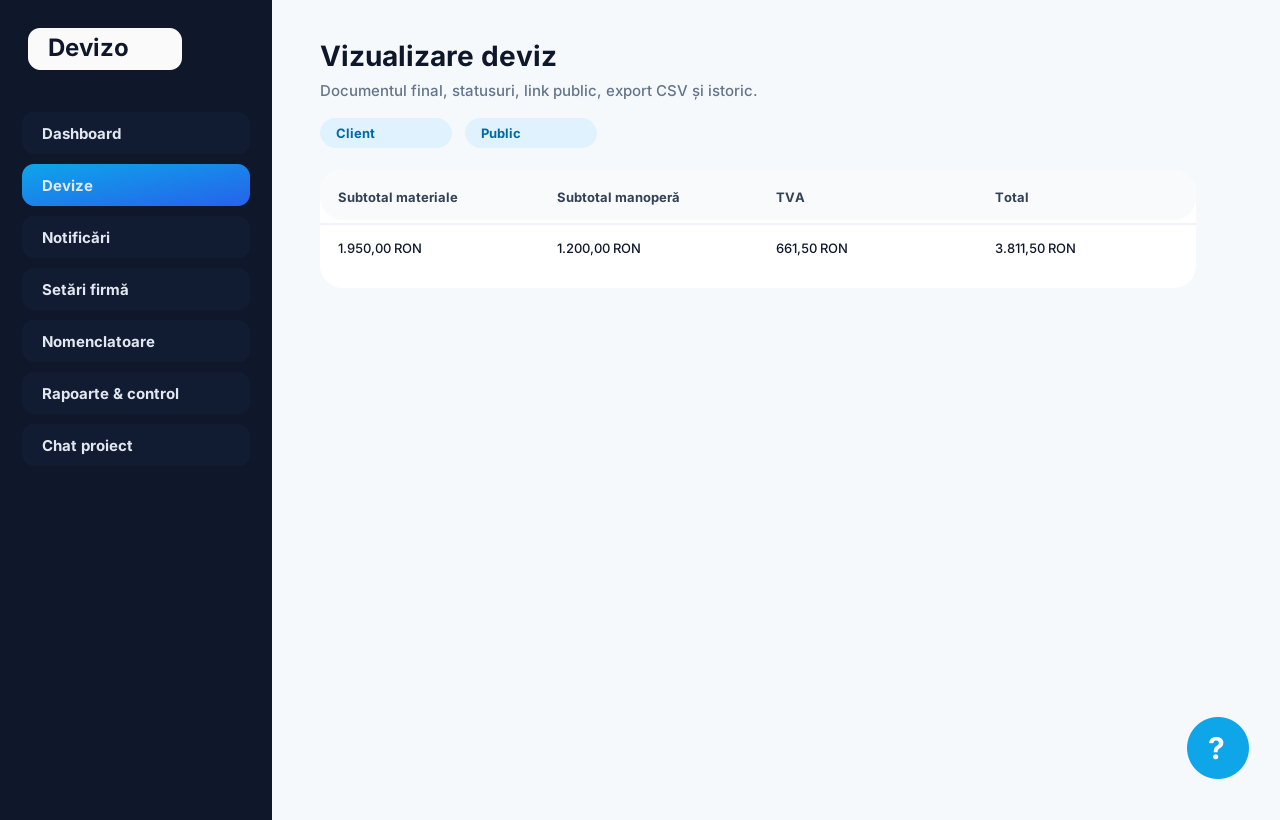
Devize - Vizualizare și acțiuni
Detaliu deviz, statusuri, export, link client, șablon, furnizori și aprobare.
Pagina de vizualizare este zona în care verifici documentul final, schimbi statusul, exporți, trimiți sau salvezi ca șablon.
 1
2
3
4
5
6
7
8
9
10
11
12
13
14
15
16
17
18
1
2
3
4
5
6
7
8
9
10
11
12
13
14
15
16
17
18
Legendă numerotată - butoane, câmpuri și secțiuni
| Nr. | Tip | Element | Ce este / ce face | Recomandare |
|---|---|---|---|---|
| 1 | buton | Editează | Deschide devizul pentru modificare. | Nu edita un deviz acceptat fără să păstrezi trasabilitate. |
| 2 | buton | Clonează | Creează copie cu număr nou. | Folosește pentru revizii sau lucrări similare. |
| 3 | buton | Export Excel | Exportă liniile în format tabelar. | Util pentru verificare internă. |
| 4 | buton | Cere preț furnizori | Creează cerere de ofertă către furnizori pe liniile devizului. | Folosește înainte de trimiterea către client. |
| 5 | buton | Comandă furnizor | Creează comandă către furnizor din liniile devizului. | Recomandat după acceptarea devizului. |
| 6 | buton | Salvează ca șablon | Transformă structura devizului într-un șablon reutilizabil. | Salvează fără prețuri dacă vrei doar structură. |
| 7 | câmp | Nume șablon | Numele noului șablon. | Alege nume clar pentru echipă. |
| 8 | câmp | Descriere șablon | Explicații despre când se folosește. | Include tip lucrare și condiții. |
| 9 | opțiune | Include prețuri | Stabilește dacă șablonul păstrează valorile devizului. | Atenție la prețuri vechi. |
| 10 | buton | Copiază link client | Copiază linkul public al devizului. | Trimite doar clientului corect. |
| 11 | buton | Link blocat până la aprobare | Indică faptul că linkul client nu este disponibil până la aprobare. | Rezolvă aprobarea înainte de trimitere. |
| 12 | buton | Export PDF | Deschide/produce forma PDF. | Verifică vizual documentul înainte de trimitere. |
| 13 | câmp | Status | Statusul comercial al devizului. | Actualizează după interacțiunea cu clientul. |
| 14 | câmp | Comentariu status | Motiv sau observație pentru schimbarea statusului. | Scrie motiv clar la respingere sau modificare. |
| 15 | buton | Salvează status / Salvează | Aplică modificarea de status sau salvarea șablonului. | Verifică mesajul de confirmare. |
| 16 | buton | Aprobă | Masterul aprobă devizul cu marjă sub prag. | Aprobă doar cu justificare. |
| 17 | buton | Respinge | Respinge aprobarea sau statusul, în funcție de context. | Completează comentariu ca echipa să știe motivul. |
| 18 | secțiune | Totaluri și marjă | Afișează total fără TVA, TVA, total cu TVA, profit și marjă. | Orice deviz sub prag trebuie verificat comercial. |
Pași recomandați
- Verifică liniile și totalurile.
- Controlează marja.
- Exportă PDF pentru control vizual.
- Copiază linkul client sau schimbă statusul.
Recomandări practice
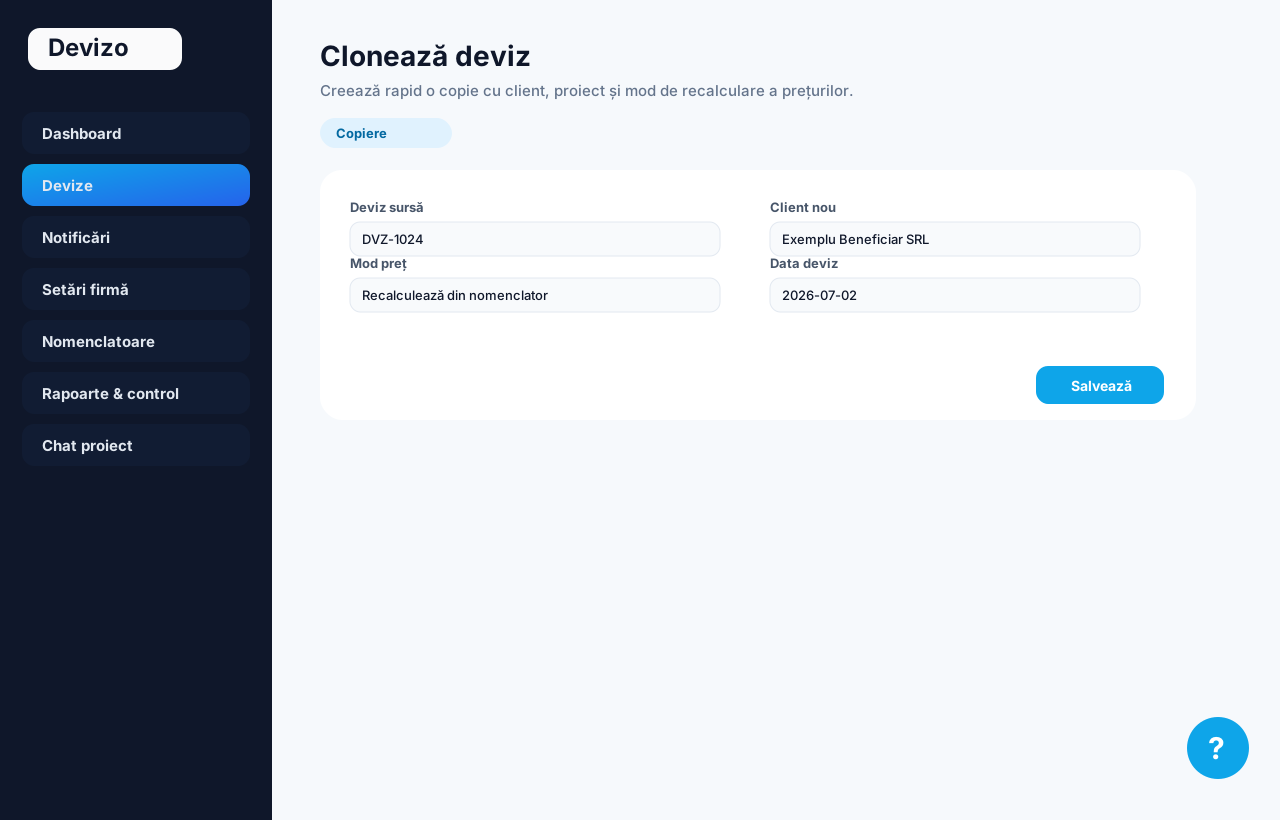
Devize - Clonare
Copierea unui deviz existent cu dată, client/proiect și opțiune de prețuri.
Clonarea creează un deviz nou pornind dintr-un document existent. Primește număr nou și poate păstra sau actualiza prețurile.
 1
2
3
4
5
6
7
8
1
2
3
4
5
6
7
8
Legendă numerotată - butoane, câmpuri și secțiuni
| Nr. | Tip | Element | Ce este / ce face | Recomandare |
|---|---|---|---|---|
| 1 | câmp | Data devizului nou | Data documentului clonat. | Folosește data curentă dacă oferta este nouă. |
| 2 | câmp | Client | Clientul noului deviz. | Poți păstra sau schimba clientul. |
| 3 | câmp | Proiect | Proiectul noului deviz. | Alege proiectul corect pentru raportare. |
| 4 | câmp | Locație pe deviz | Locația lucrării pentru documentul nou. | Actualizează dacă lucrarea diferă. |
| 5 | opțiune | Păstrează exact prețurile din devizul original | Copiază valorile originale fără recalculare. | Folosește pentru revizii apropiate în timp. |
| 6 | opțiune | Actualizează prețurile din nomenclator, dacă există | Înlocuiește prețurile cu valorile curente din articole. | Recomandat când clonezi devize vechi. |
| 7 | buton | Creează deviz clonat | Generează noul deviz. | Verifică totalurile imediat după clonare. |
| 8 | buton | Anulează | Revine fără creare. | Folosește dacă nu ești sigur de opțiunea de prețuri. |
Pași recomandați
- Alege data.
- Alege client/proiect.
- Decide politica de prețuri.
- Creează devizul clonat.
- Verifică totalurile.
Recomandări practice
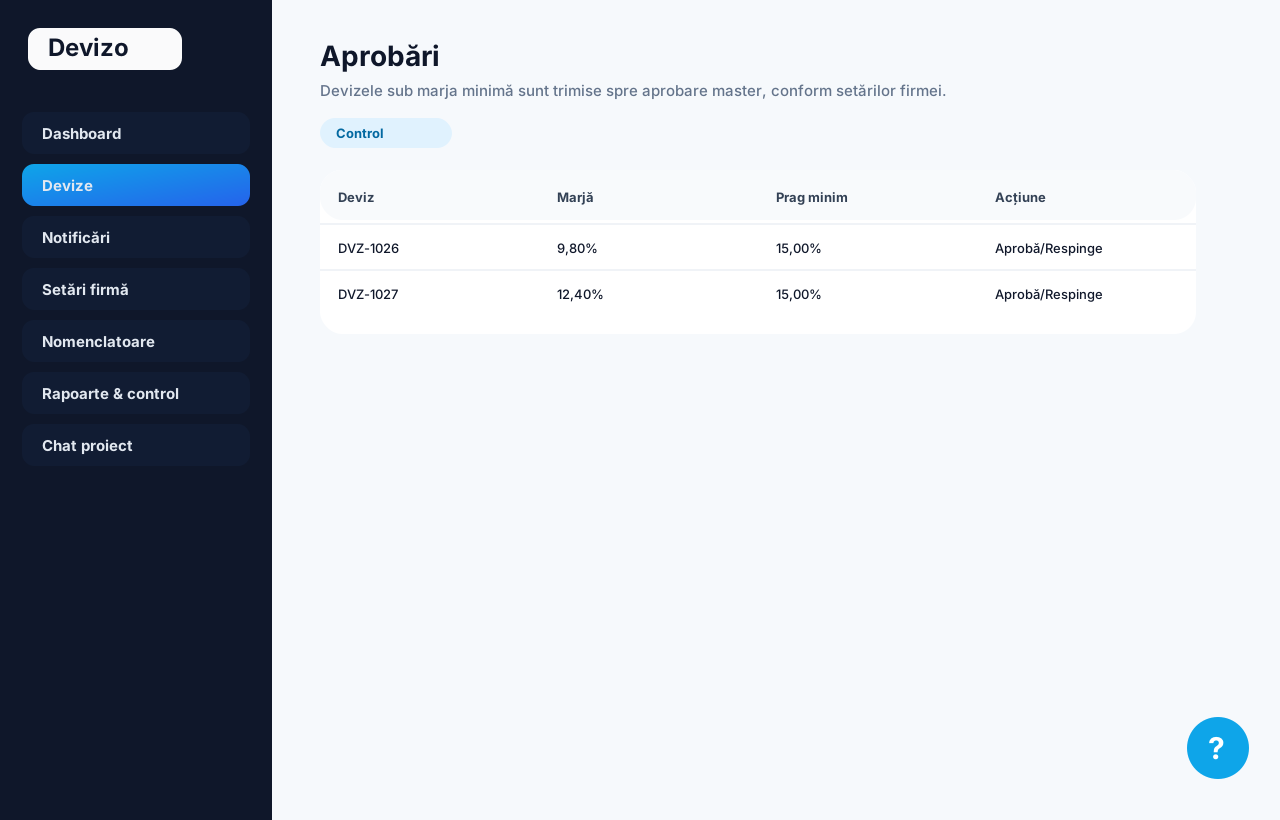
Aprobări devize
Fluxul pentru devize cu marjă sub pragul minim.
Aprobările controlează documentele care au marjă sub pragul minim setat pe firmă.
 1
2
3
4
5
6
1
2
3
4
5
6
Legendă numerotată - butoane, câmpuri și secțiuni
| Nr. | Tip | Element | Ce este / ce face | Recomandare |
|---|---|---|---|---|
| 1 | buton | Înapoi la devize | Revine la lista de devize. | Folosește după rezolvarea aprobărilor. |
| 2 | buton | Deschide | Deschide devizul care necesită aprobare. | Verifică detaliile înainte de aprobare. |
| 3 | indicator | Marjă calculată | Procentul profitului raportat la totalul fără TVA. | Compară cu pragul minim. |
| 4 | indicator | Prag minim | Marja minimă configurată pe firmă. | Ajustează în setări dacă politica comercială se schimbă. |
| 5 | buton | Aprobă | Permite continuarea fluxului pentru devizul sub prag. | Completează motivul când este cazul. |
| 6 | buton | Respinge | Blochează aprobarea și cere corectarea devizului. | Scrie clar ce trebuie modificat: cost, adaos, discount, cantitate. |
Pași recomandați
- Deschide devizul.
- Verifică liniile cu profit mic.
- Decide aprobare sau respingere.
- Completează observația.
Recomandări practice
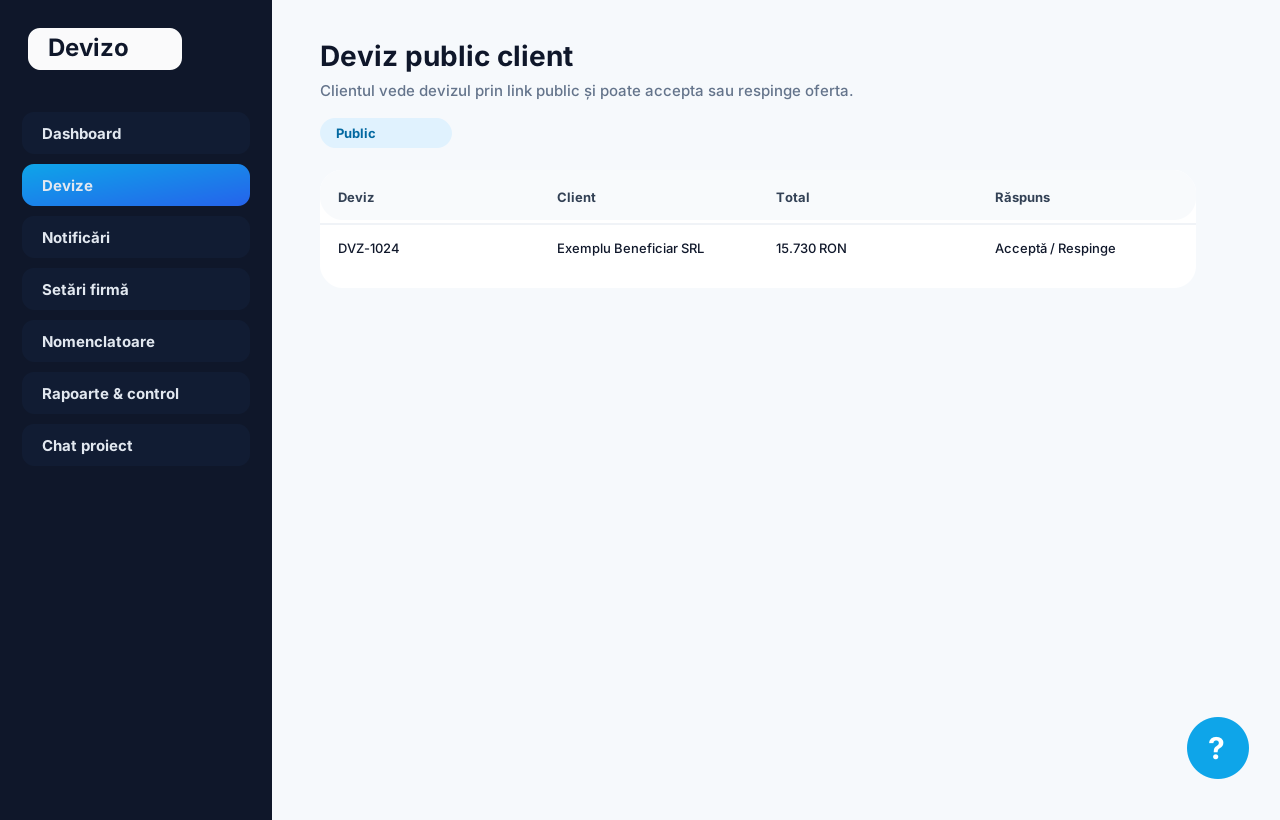
Deviz public client
Pagina publică unde clientul vede devizul și poate răspunde.
Linkul public permite clientului să vadă oferta fără cont în aplicație și, unde este permis, să accepte, să ceară modificări sau să respingă.
 1
2
3
4
5
6
7
1
2
3
4
5
6
7
Legendă numerotată - butoane, câmpuri și secțiuni
| Nr. | Tip | Element | Ce este / ce face | Recomandare |
|---|---|---|---|---|
| 1 | buton | Export PDF | Generează PDF-ul ofertei din pagina publică. | Clientul poate salva oferta. |
| 2 | buton | Accept devizul | Clientul marchează oferta ca acceptată. | Dacă devizul cere aprobare internă, acceptarea poate fi blocată. |
| 3 | buton | Solicit modificări | Clientul cere revizie/modificări. | Comentariul clientului trebuie analizat și devizul actualizat. |
| 4 | buton | Respinge devizul | Clientul marchează oferta ca respinsă. | Motivul ajută la analiza pierderilor. |
| 5 | câmp | Comentariu pentru emitent | Observația clientului transmisă firmei. | Încurajează clientul să scrie motivul exact. |
| 6 | secțiune | Totaluri ofertă | Afișează valorile documentului. | Clientul vede totalul calculat, nu trebuie să primească fișiere paralele. |
| 7 | secțiune | Condiții comerciale | Valabilitate, garanție, plată, execuție. | Verifică aceste texte înainte de trimiterea linkului. |
Pași recomandați
- Trimite linkul clientului.
- Clientul verifică oferta.
- Clientul acceptă, cere modificări sau respinge.
- Statusul se actualizează în aplicație.
Recomandări practice
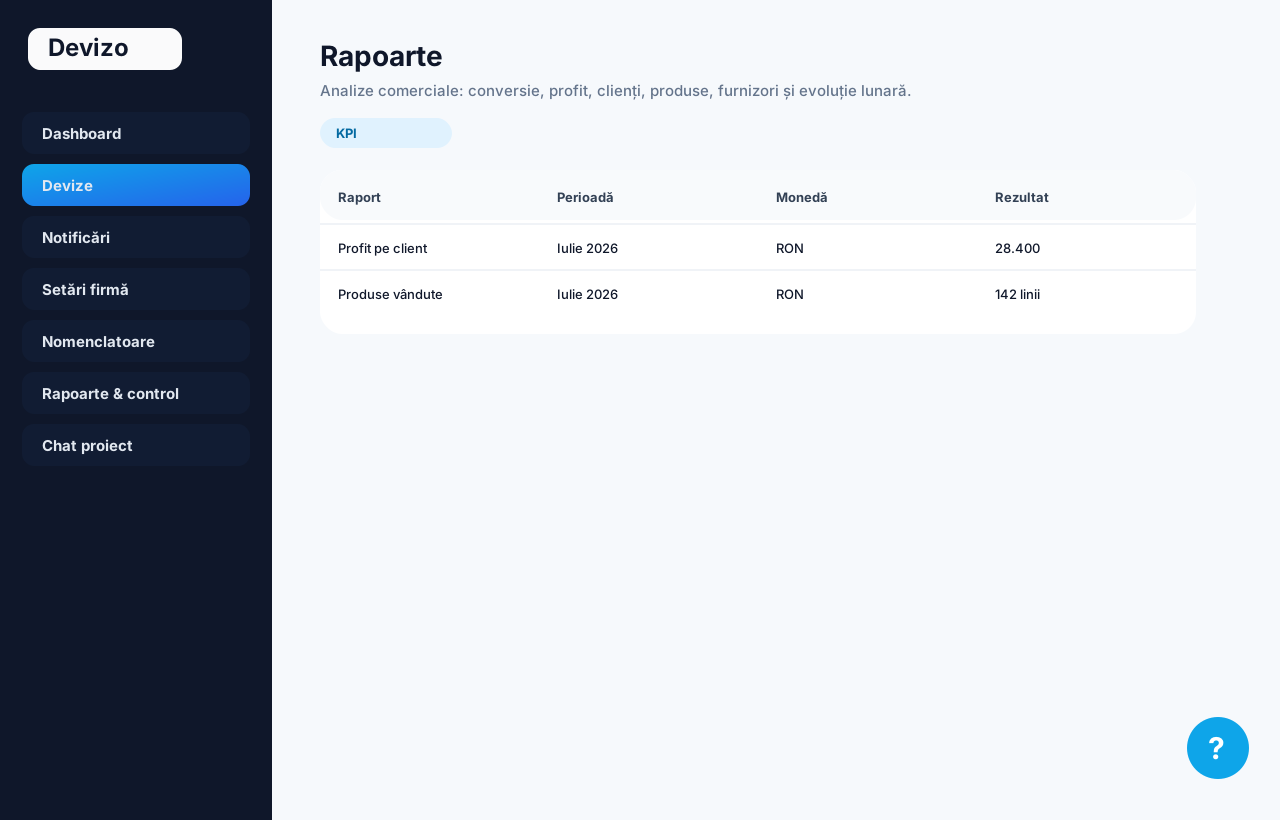
Rapoarte
Rapoarte manageriale, conversie, profit, proiecte, oferte fără răspuns și pierdute.
Rapoartele agregă date din devize, clienți, proiecte și furnizori pentru decizii comerciale.
 1
2
3
4
5
6
7
8
9
10
11
12
1
2
3
4
5
6
7
8
9
10
11
12
Legendă numerotată - butoane, câmpuri și secțiuni
| Nr. | Tip | Element | Ce este / ce face | Recomandare |
|---|---|---|---|---|
| 1 | filtru | De la / Până la | Intervalul raportului. | Folosește perioade complete pentru comparații corecte. |
| 2 | filtru | Monedă raport | Moneda în care sunt afișate totalurile. | Ai grijă la conversii pentru devize în valute diferite. |
| 3 | filtru | Proiect pentru analiză punctuală | Restrânge analiza la un proiect. | Util pentru profitabilitate pe lucrare. |
| 4 | buton | Managerial | Raport general cu totaluri și indicatori. | Folosește pentru sinteză lunară. |
| 5 | buton | Conversie | Arată rata de acceptare/respingere. | Urmărește calitatea ofertării. |
| 6 | buton | Profit clienți | Profitabilitate grupată pe client. | Identifică clienții buni și clienții cu marjă slabă. |
| 7 | buton | Proiecte / locații | Analizează profitul pe proiect sau locație. | Folosește pentru lucrări complexe. |
| 8 | buton | Fără răspuns | Afișează devize trimise fără răspuns client. | Bun pentru follow-up comercial. |
| 9 | buton | Pierdute | Afișează oferte respinse sau pierdute. | Analizează motivele pierderii. |
| 10 | buton | Analiză proiect | Generează raportul pentru proiectul selectat. | Controlează toate devizele asociate proiectului. |
| 11 | buton | Export Excel | Exportă raportul într-un format compatibil Excel. | Folosește pentru arhivă sau analiză suplimentară. |
| 12 | secțiune | Grafice | Vizualizări pentru evoluții, statusuri și clienți. | Privește trendul, nu doar valoarea punctuală. |
Pași recomandați
- Alege perioada și moneda.
- Alege tipul raportului.
- Analizează indicatorii.
- Exportă dacă ai nevoie de arhivă.
Recomandări practice
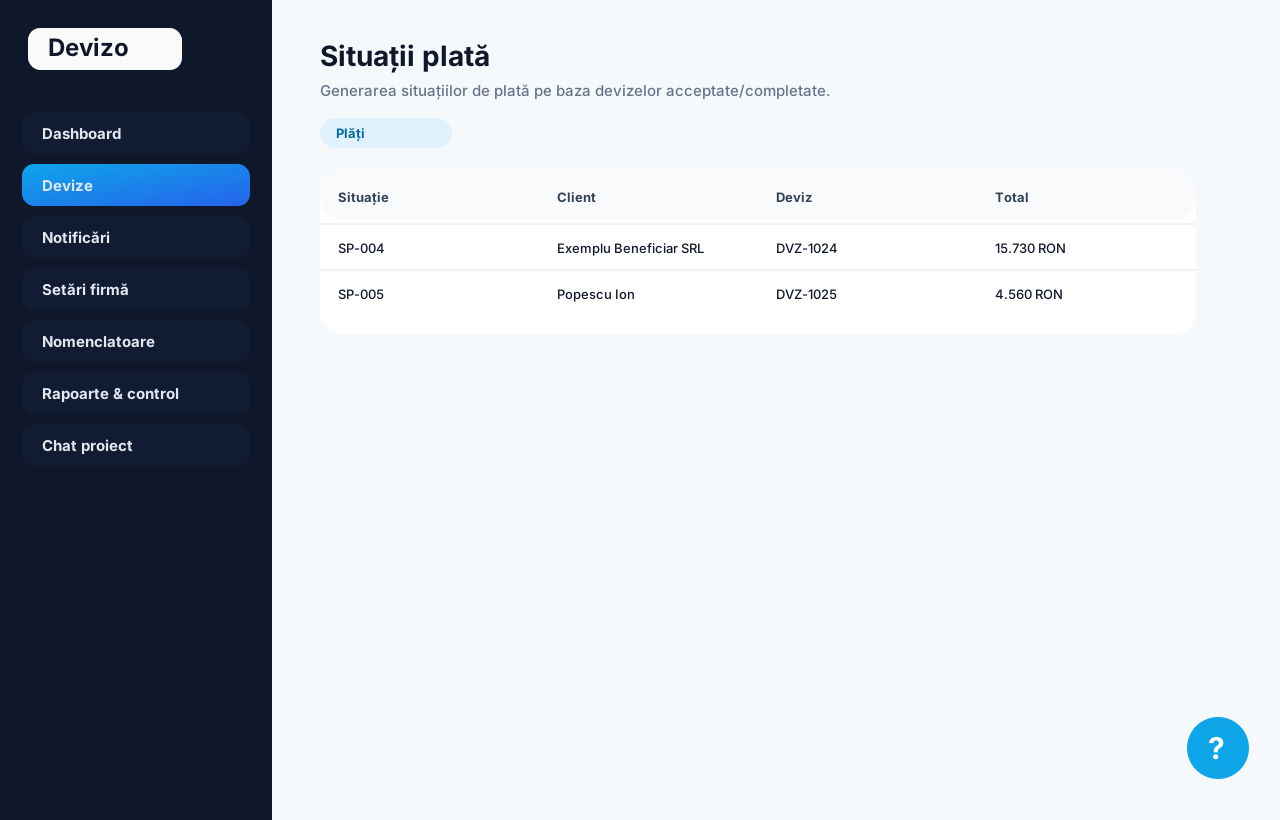
Situații plată
Generarea situațiilor de plată din devize selectate.
Situațiile de plată centralizează devizele relevante pentru facturare sau comunicare către client.
 1
2
3
4
5
6
7
8
9
10
11
1
2
3
4
5
6
7
8
9
10
11
Legendă numerotată - butoane, câmpuri și secțiuni
| Nr. | Tip | Element | Ce este / ce face | Recomandare |
|---|---|---|---|---|
| 1 | filtru | De la / Până la | Perioada devizelor afișate. | Alege perioada de facturare. |
| 2 | filtru | Status | Statusul devizelor incluse. | De regulă se folosesc devize acceptate. |
| 3 | filtru | Client | Restrânge lista la un client. | Util când generezi situație pentru beneficiar. |
| 4 | filtru | Proiect | Restrânge lista la o lucrare. | Recomandat pentru situații pe șantier. |
| 5 | buton | Filtrează devize | Aplică filtrele. | Apasă înainte să selectezi devizele. |
| 6 | buton | Resetează | Curăță filtrele. | Util dacă lipsesc devize. |
| 7 | buton | Selectează toate | Bifează toate devizele rezultate. | Folosește doar după filtrare corectă. |
| 8 | buton | Deselectează | Debifează toate devizele. | Util pentru refacerea selecției. |
| 9 | opțiune | estimate_ids[] | Devizele incluse în situație. | Selectează doar documente aprobate/acceptate. |
| 10 | buton | Generează situația | Creează situația de plată pe baza selecției. | Verifică totalurile după generare. |
| 11 | buton | Printează / PDF | Deschide forma imprimabilă. | Verifică aspectul înainte de trimitere. |
Pași recomandați
- Filtrează client/proiect.
- Selectează devizele.
- Generează situația.
- Verifică și exportă PDF.
Recomandări practice
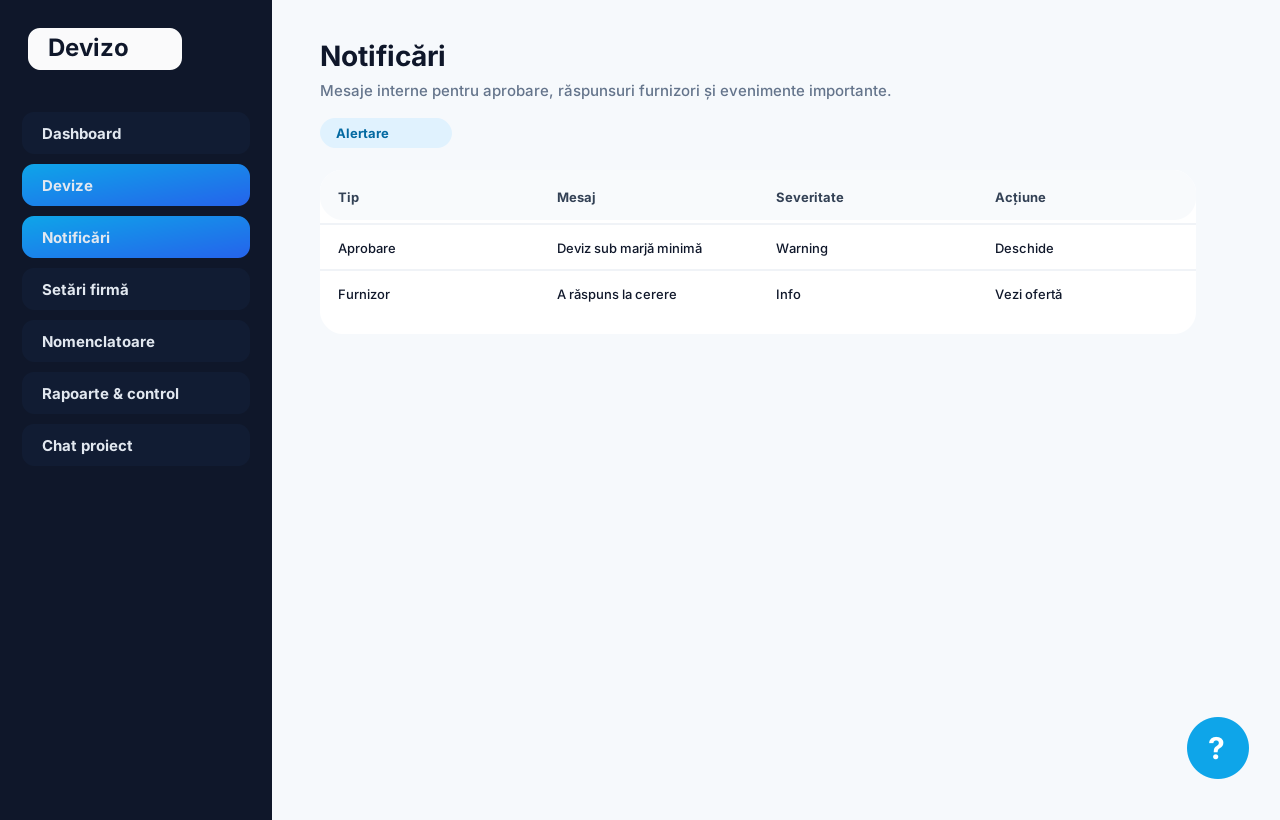
Notificări
Alerte interne pentru acțiuni relevante.
Notificările semnalează evenimente precum aprobări, răspunsuri furnizori, comenzi, modificări sau acțiuni care cer atenție.
 1
2
3
4
5
6
7
8
9
1
2
3
4
5
6
7
8
9
Legendă numerotată - butoane, câmpuri și secțiuni
| Nr. | Tip | Element | Ce este / ce face | Recomandare |
|---|---|---|---|---|
| 1 | filtru | Status | Afișează notificări citite/necitite. | Prioritizează necititele. |
| 2 | filtru | Tip | Filtrează după tipul notificării: aprobare, furnizor, comandă etc. | Util când ai multe notificări. |
| 3 | filtru | Severitate | Filtrează după importanță. | Rezolvă întâi warning/error. |
| 4 | filtru | Căutare | Caută în titlu/mesaj. | Folosește număr deviz sau furnizor. |
| 5 | buton | Marchează toate ca citite | Setează toate notificările ca citite. | Folosește doar după ce le-ai verificat. |
| 6 | buton | Filtrează / Reset | Aplică sau elimină filtrele. | Reset dacă nu mai apar notificări. |
| 7 | buton | Deschide | Deschide entitatea asociată notificării. | Acesta este fluxul recomandat de rezolvare. |
| 8 | buton | Marchează citită | Setează notificarea individuală ca citită. | Folosește după rezolvare. |
| 9 | buton | Șterge | Elimină notificarea. | Nu șterge alerte nerezolvate doar ca să cureți lista. |
Pași recomandați
- Filtrează necitite.
- Deschide fiecare alertă importantă.
- Rezolvă acțiunea.
- Marchează citită.
Recomandări practice
Activitate / Audit
Jurnalul operațiunilor importante din aplicație.
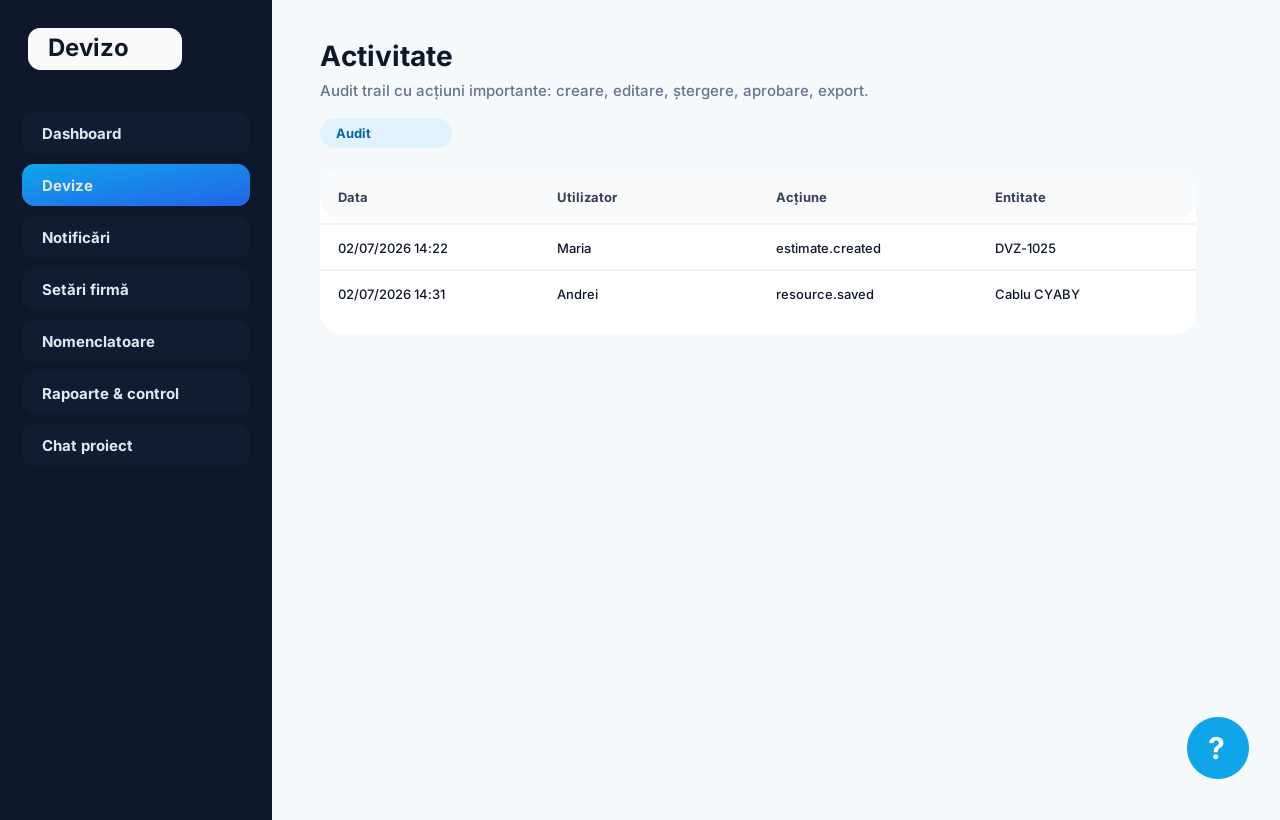
Auditul înregistrează acțiuni precum creare, editare, ștergere, aprobare, import, export, trimitere link și aplicare preț.
 1
2
3
4
5
6
7
8
9
1
2
3
4
5
6
7
8
9
Legendă numerotată - butoane, câmpuri și secțiuni
| Nr. | Tip | Element | Ce este / ce face | Recomandare |
|---|---|---|---|---|
| 1 | filtru | Organizație | Pentru platform admin, filtrează după firmă. | Folosește când investighezi o problemă la un client SaaS. |
| 2 | filtru | De la / Până la | Intervalul acțiunilor afișate. | Restrânge perioada pentru rezultate utile. |
| 3 | filtru | Entitate | Tipul obiectului: deviz, client, proiect, articol etc. | Folosește pentru investigații punctuale. |
| 4 | filtru | Acțiune | Tipul operațiunii: created, updated, deleted etc. | Caută aplicări de preț sau aprobări. |
| 5 | filtru | Utilizator | Persoana care a executat operațiunea. | Util pentru responsabilitate internă. |
| 6 | filtru | Căutare | Caută în descriere/metadata. | Folosește numere de deviz sau nume articol. |
| 7 | buton | Filtrează | Aplică criteriile. | Combină perioada cu entitatea. |
| 8 | buton | Resetează | Curăță filtrele. | Util când ai restrâns prea mult rezultatele. |
| 9 | secțiune | Listă activitate | Afișează data, utilizatorul, acțiunea, entitatea și descrierea. | Citește împreună cu documentul afectat. |
Pași recomandați
- Alege perioada.
- Filtrează după entitate/utilizator.
- Identifică acțiunea.
- Deschide entitatea relevantă dacă este nevoie.
Recomandări practice
Atașamente
Încărcarea, descărcarea, filtrarea și ștergerea documentelor atașate.
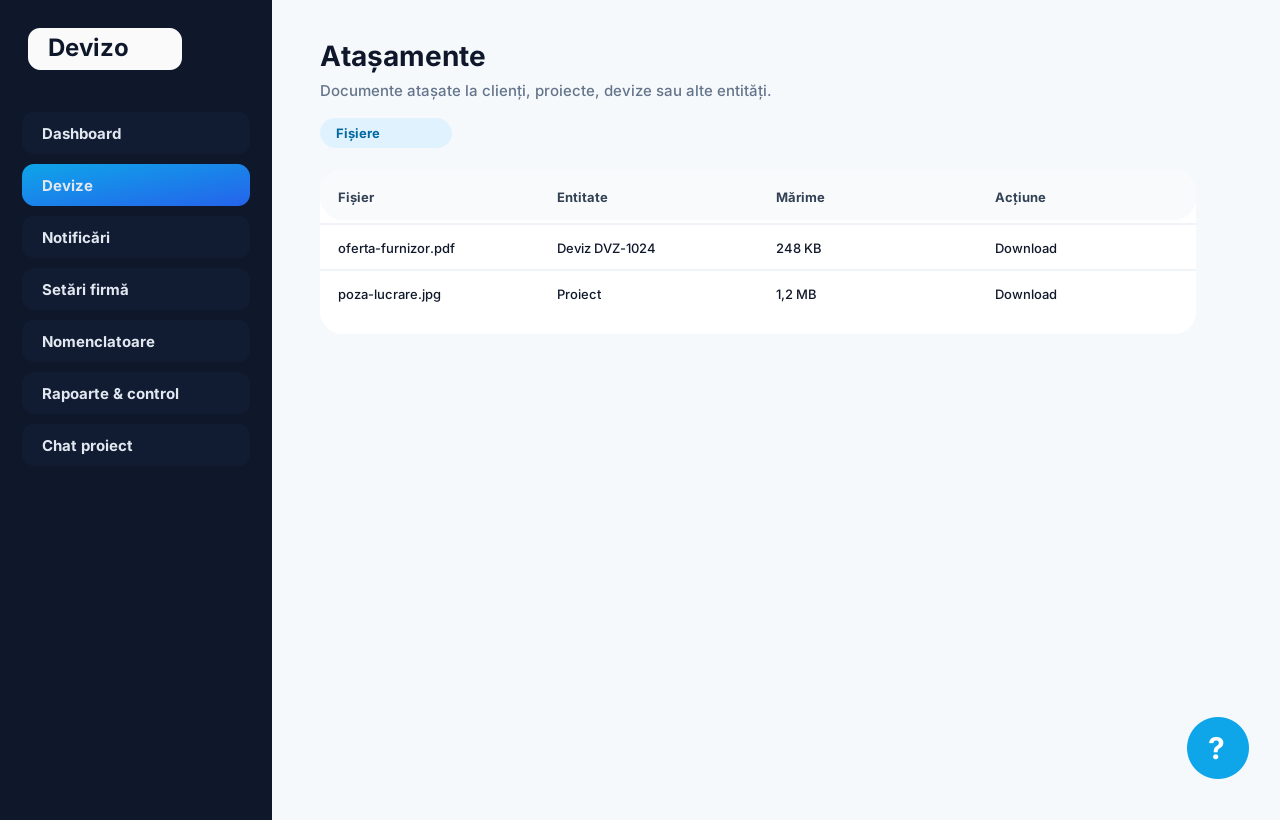
Atașamentele pot fi legate de entități precum devize, proiecte sau clienți. Sunt utile pentru oferte furnizor, poze, contracte și confirmări.
 1
2
3
4
5
6
7
8
9
10
11
1
2
3
4
5
6
7
8
9
10
11
Legendă numerotată - butoane, câmpuri și secțiuni
| Nr. | Tip | Element | Ce este / ce face | Recomandare |
|---|---|---|---|---|
| 1 | câmp | Fișier | Documentul încărcat. | Folosește denumiri clare de fișier. |
| 2 | câmp | Descriere | Explicație despre conținutul atașamentului. | Scrie sursa și scopul documentului. |
| 3 | buton | Toate atașamentele | Deschide lista globală de atașamente. | Util pentru administrare și căutare. |
| 4 | buton | Încarcă | Salvează fișierul pe entitatea curentă. | Verifică limita de stocare a planului. |
| 5 | buton | Descarcă | Descarcă fișierul atașat. | Deschide doar fișiere de încredere. |
| 6 | buton | Șterge | Elimină atașamentul dacă drepturile permit. | Nu șterge documente justificative fără arhivă alternativă. |
| 7 | filtru | Organizație | Pentru admin, filtrează atașamentele pe firmă. | Util pentru suport. |
| 8 | filtru | Tip | Filtrează după tipul entității. | Exemplu: doar devize. |
| 9 | filtru | De la / Până la | Filtrează după perioada încărcării. | Folosește pentru audit. |
| 10 | filtru | Căutare | Caută după descriere/nume. | Folosește cuvinte cheie din document. |
| 11 | buton | Filtrează | Aplică filtrele. | Restrânge lista înainte de descărcări masive. |
Pași recomandați
- Încarcă fișierul pe entitatea relevantă.
- Completează descrierea.
- Verifică descărcarea.
- Folosește lista globală pentru căutare.
Recomandări practice
Chat proiect
Mesaje interne legate de proiecte.
Chatul păstrează discuții operaționale în contextul proiectului.
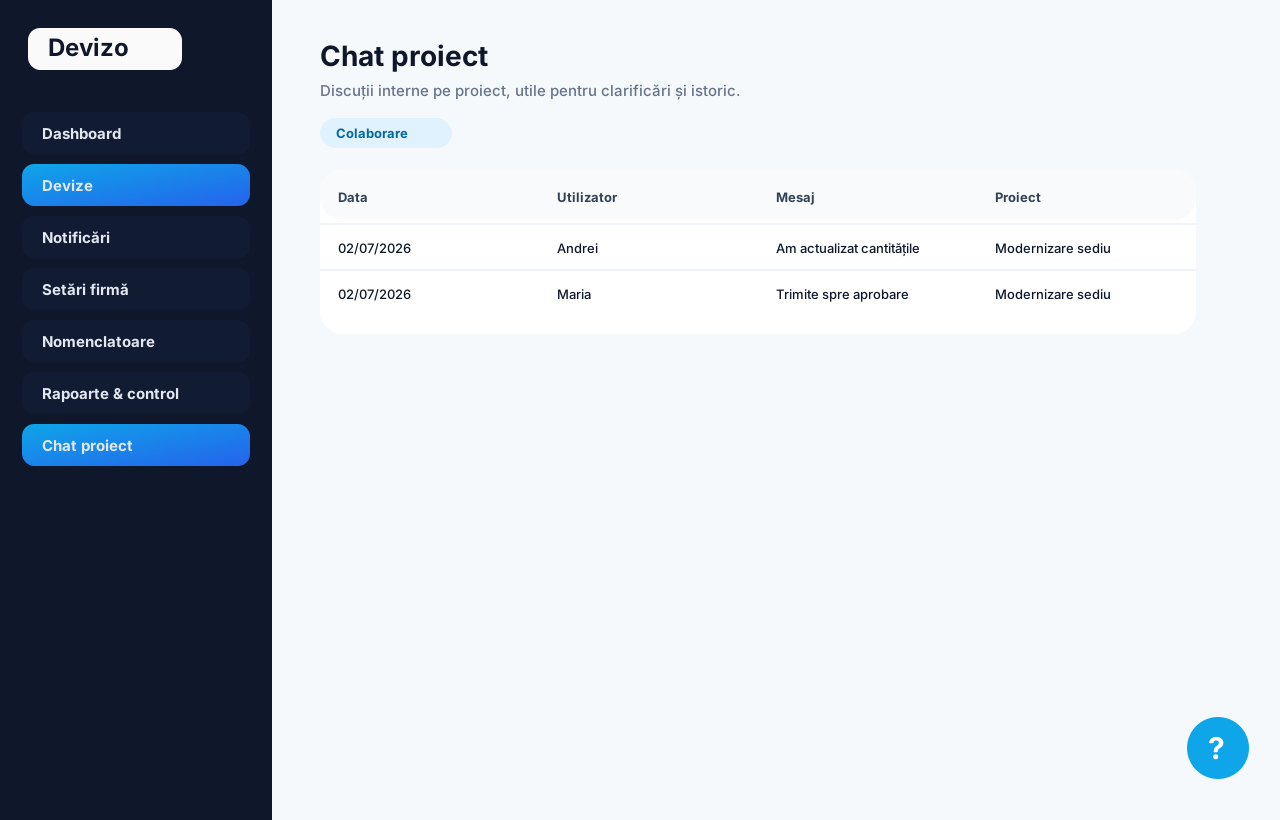 1
2
3
4
1
2
3
4
Legendă numerotată - butoane, câmpuri și secțiuni
| Nr. | Tip | Element | Ce este / ce face | Recomandare |
|---|---|---|---|---|
| 1 | câmp | Proiect | Proiectul pe care se discută. | Alege proiectul înainte de mesaj. |
| 2 | câmp | Mesaj | Textul transmis în chat. | Scrie clar decizia sau întrebarea. |
| 3 | buton | Trimite | Salvează mesajul în conversație. | Folosește pentru clarificări care trebuie păstrate. |
| 4 | secțiune | Istoric mesaje | Afișează conversația proiectului. | Caută decizii operaționale aici, nu în discuții externe. |
Pași recomandați
- Selectează proiectul.
- Scrie mesajul.
- Trimite.
- Revino în chat pentru context.
Recomandări practice
Portal furnizor
Dashboard furnizor, cereri primite, comenzi, rapoarte și relații cu clienții.
Portalul furnizorului este zona în care furnizorii răspund la cereri, confirmă comenzi, consultă rapoarte și gestionează echipa.
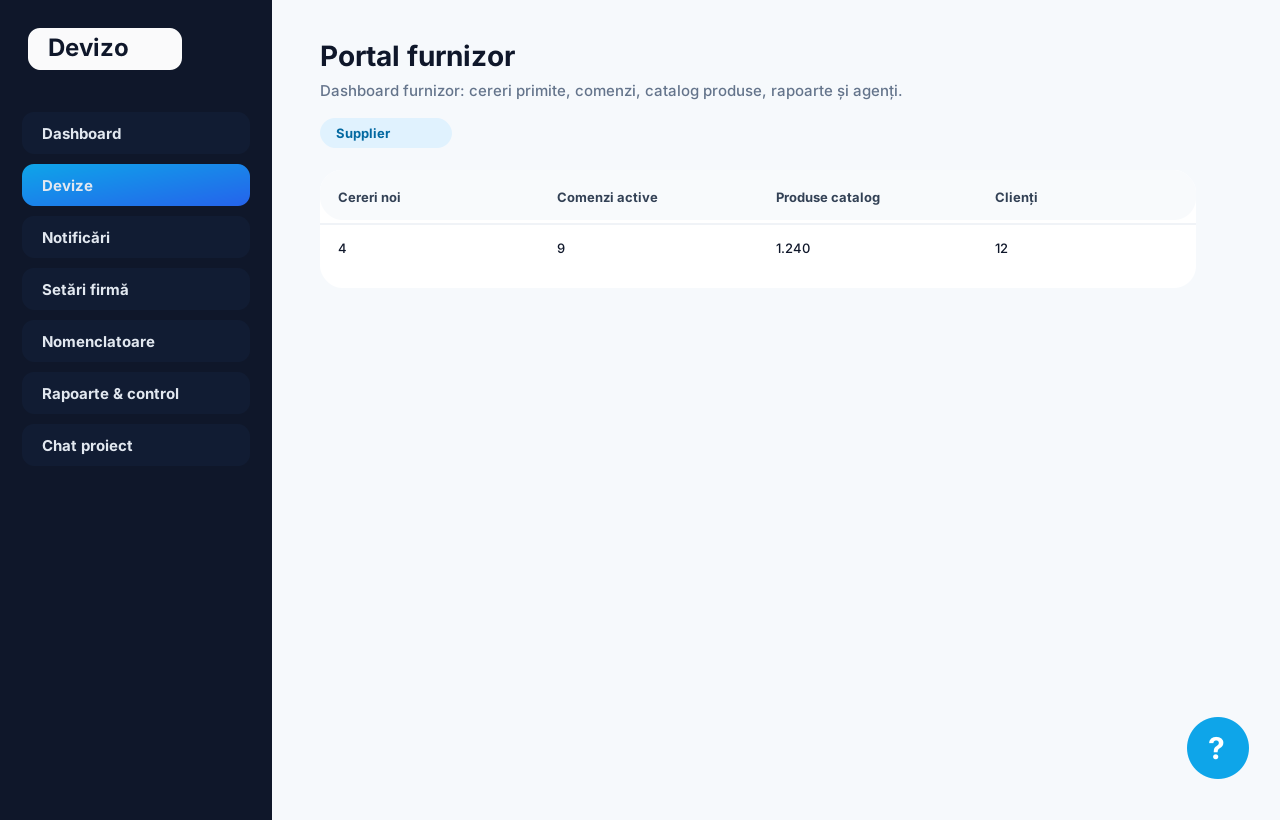 1
2
3
4
5
6
7
8
9
10
11
12
13
14
15
16
17
18
1
2
3
4
5
6
7
8
9
10
11
12
13
14
15
16
17
18
Legendă numerotată - butoane, câmpuri și secțiuni
| Nr. | Tip | Element | Ce este / ce face | Recomandare |
|---|---|---|---|---|
| 1 | filtru | Client | Selectează clientul/colaboratorul pentru care se afișează cereri, comenzi sau catalog. | Important când furnizorul lucrează cu mai mulți clienți. |
| 2 | filtru | Status | Filtrează cereri/comenzi după stare. | Urmărește mai întâi cele deschise. |
| 3 | filtru | Căutare | Caută cereri sau comenzi. | Folosește numărul devizului sau numele clientului. |
| 4 | buton | Comenzi primite | Deschide comenzile de la clienți. | Verifică zilnic. |
| 5 | buton | Cereri primite | Deschide cererile de ofertă primite. | Răspunde înainte de termenul limită. |
| 6 | buton | Rapoarte | Deschide rapoartele furnizorului. | Folosește pentru analiza activității. |
| 7 | buton | Agenți & clienți | Administrează agenții și relațiile comerciale pe client. | Acordă drepturi atent. |
| 8 | buton | Catalog | Deschide catalogul asociat clientului. | Actualizează prețurile și stocurile. |
| 9 | buton | Filtrează / Reset | Aplică sau curăță filtrele. | Reset când nu găsești o cerere. |
| 10 | buton | Deschide | Intră în cererea sau comanda selectată. | Verifică detaliile înainte de răspuns. |
| 11 | câmp | Monedă | Moneda răspunsului de ofertă. | Trebuie să corespundă condițiilor transmise. |
| 12 | opțiune | Regim TVA / Prețurile includ TVA | Definește interpretarea prețurilor furnizorului. | Verifică înainte de trimitere. |
| 13 | câmp | TVA % | Cota TVA aplicată răspunsului. | Completează cota reală. |
| 14 | câmp | Observații generale furnizor | Note valabile pentru întregul răspuns. | Include termene, condiții, stocuri. |
| 15 | câmp | Oferta este valabilă până la | Data de expirare a răspunsului. | Nu lăsa oferte fără valabilitate. |
| 16 | buton | Salvează răspunsul / Trimite răspunsul | Salvează sau transmite prețurile către client. | Verifică toate liniile înainte. |
| 17 | câmp | Observații furnizor comandă | Comentarii la confirmarea comenzii. | Menționează diferențe de cantitate sau termen. |
| 18 | buton | Confirmă comanda | Trimite confirmarea comenzii către client. | Confirmă doar cantități și termene reale. |
Pași recomandați
- Alege clientul.
- Deschide cererea/comanda.
- Completează prețuri, TVA, valabilitate.
- Salvează/trimite răspunsul.
- Actualizează catalogul când se schimbă prețurile.
Recomandări practice
Portal furnizor - Catalog produse
Creare, editare și import produse în catalogul propriu al furnizorului.
Aceasta este zona corectă în care catalogul furnizorului se administrează. Clientul vede catalogul, dar nu îl modifică direct.
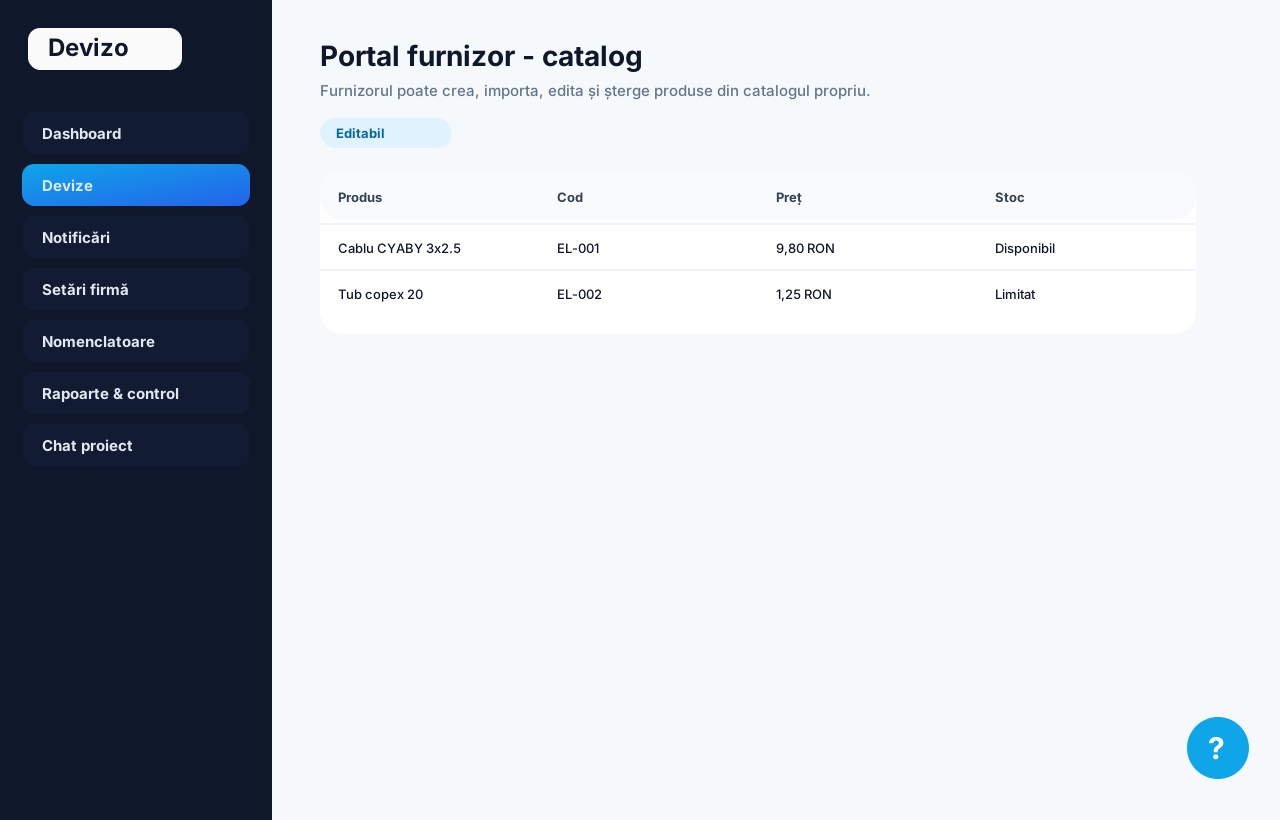 1
2
3
4
5
6
7
8
9
10
11
12
13
14
15
16
17
18
19
20
21
1
2
3
4
5
6
7
8
9
10
11
12
13
14
15
16
17
18
19
20
21
Legendă numerotată - butoane, câmpuri și secțiuni
| Nr. | Tip | Element | Ce este / ce face | Recomandare |
|---|---|---|---|---|
| 1 | buton | Produs nou | Creează produs în catalog. | Completează cod, denumire, UM și preț. |
| 2 | buton | Import CSV/XLSX | Încarcă lista de produse din fișier. | Folosește șablonul pentru mapare corectă. |
| 3 | buton | Descarcă șablon | Descarcă modelul de import. | Completează exact coloanele cerute. |
| 4 | câmp | Fișier CSV/XLSX | Fișierul cu produse. | Elimină formulele și rândurile de total. |
| 5 | buton | Încarcă și mapează coloanele | Trimite fișierul la pasul de mapare. | Verifică previzualizarea. |
| 6 | câmp | Mapare coloane | Asociază coloanele fișierului cu câmpurile catalogului. | Mapează obligatoriu denumire și preț. |
| 7 | buton | Rulează importul | Importă produsele în catalog. | Testează întâi cu un fișier scurt. |
| 8 | câmp | Cod produs furnizor | Codul intern al produsului. | Cheie bună pentru actualizare. |
| 9 | câmp | Denumire produs | Numele complet al produsului. | Include dimensiune, tip, model. |
| 10 | câmp | UM / Categorie / Brand | Clasificare produs. | Ajută clienții să găsească produsul. |
| 11 | câmp | Cod producător / EAN / Link produs | Identificatori tehnici. | Completează pentru potriviri exacte. |
| 12 | câmp | Preț ofertat / Monedă / TVA % | Date comerciale principale. | Verifică dacă prețul este fără TVA sau cu TVA inclus. |
| 13 | opțiune | Include TVA | Marchează dacă prețul introdus este brut. | Setarea greșită deformează prețul clientului. |
| 14 | câmp | Discount % | Discount aplicabil. | Folosește doar dacă este valabil pentru clientul respectiv. |
| 15 | opțiune | Activ | Controlează dacă produsul este vizibil/utilizabil. | Inactivează produse scoase din ofertă. |
| 16 | câmp | Stoc / Cantitate stoc | Disponibilitatea produsului. | Actualizează frecvent la produse cu rotație rapidă. |
| 17 | câmp | Termen livrare / Valabil până la | Condiții de timp și valabilitate preț. | Nu lăsa prețuri expirate active. |
| 18 | opțiune | Garanție / Luni garanție | Condiții de garanție produs. | Completează pentru echipamente. |
| 19 | opțiune | Client specific | Produs/preț disponibil doar pentru un client. | Folosește pentru prețuri negociate. |
| 20 | câmp | Descriere | Detalii suplimentare produs. | Include specificații importante. |
| 21 | buton | Înapoi la catalog / Anulează | Revine fără continuare. | Datele nesalvate se pierd. |
Pași recomandați
- Descarcă șablonul.
- Completează produse.
- Încarcă și mapează.
- Rulează importul.
- Verifică filtrele, stocurile și valabilitatea.
Recomandări practice
Platform admin - Planuri
Planuri SaaS, limite comerciale și module permise.
Planurile definesc ce poate folosi o firmă: utilizatori, devize, clienți, proiecte, articole, furnizori, șabloane, pachete, stocare și module.
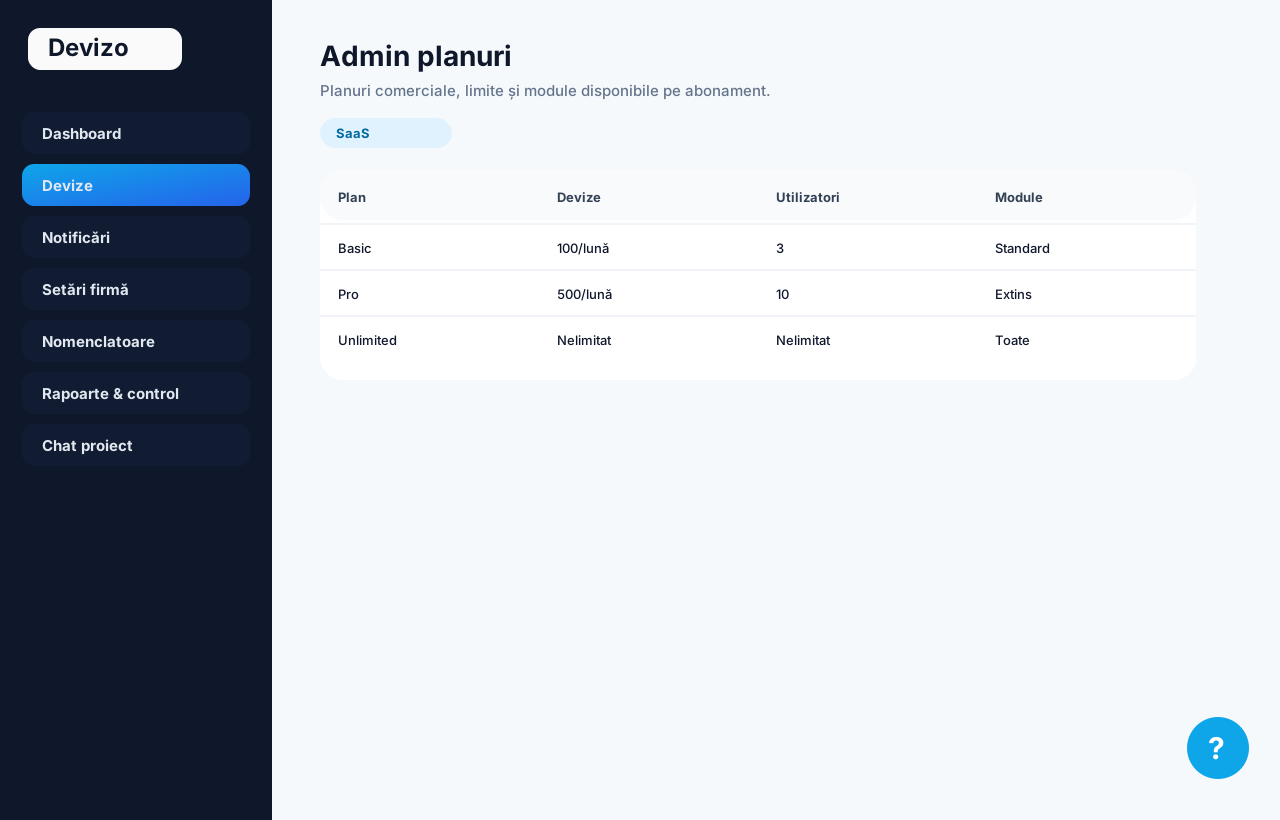 1
2
3
4
5
6
7
8
9
10
11
12
13
14
15
1
2
3
4
5
6
7
8
9
10
11
12
13
14
15
Legendă numerotată - butoane, câmpuri și secțiuni
| Nr. | Tip | Element | Ce este / ce face | Recomandare |
|---|---|---|---|---|
| 1 | buton | Plan nou | Deschide formularul pentru un plan nou. | Creează planuri puține și clare. |
| 2 | buton | Editează | Modifică planul existent. | Verifică impactul asupra firmelor existente. |
| 3 | câmp | Nume | Numele comercial al planului. | Exemplu: Basic, Pro, Business. |
| 4 | câmp | Slug | Identificator tehnic al planului. | Nu îl schimba după folosire dacă este referit în cod/rapoarte. |
| 5 | câmp | Preț lunar | Prețul comercial al planului. | Completează în moneda planului. |
| 6 | câmp | Monedă | Moneda prețului. | Păstrează consecvență între planuri. |
| 7 | câmp | Ordine | Ordinea de afișare. | Folosește 10,20,30 pentru spațiu între planuri. |
| 8 | câmp | Useri | Limita utilizatorilor. | Corelează cu abonamentul. |
| 9 | câmp | Devize/lună | Numărul de devize permise lunar. | Setează realist pentru fiecare plan. |
| 10 | câmp | Clienți / Proiecte / Articole / Furnizori | Limite pe nomenclatoare. | Nu seta valori prea mici pentru firme active. |
| 11 | câmp | Șabloane / Pachete | Limite pentru reutilizare. | Planurile avansate pot avea limite mai mari. |
| 12 | câmp | Stocare MB | Spațiu pentru atașamente. | Monitorizează consumul. |
| 13 | câmp | Descriere / Features | Text comercial și listă funcționalități. | Scrie clar ce include planul. |
| 14 | opțiune | Active | Plan disponibil pentru folosire. | Dezactivează planurile vechi, nu le șterge dacă au clienți. |
| 15 | buton | Salvează | Persistă planul. | Testează atribuirea pe o firmă demo. |
Pași recomandați
- Definește nume și slug.
- Setează preț și limite.
- Bifează modulele/funcțiile.
- Salvează.
- Testează pe o organizație demo.
Recomandări practice
Platform admin - Clienți SaaS
Administrarea firmelor client, abonamentelor, modulelor și setărilor inițiale.
Clienții SaaS sunt organizațiile care folosesc aplicația. Platform admin controlează planul, valabilitatea, statusul și configurațiile de bază.
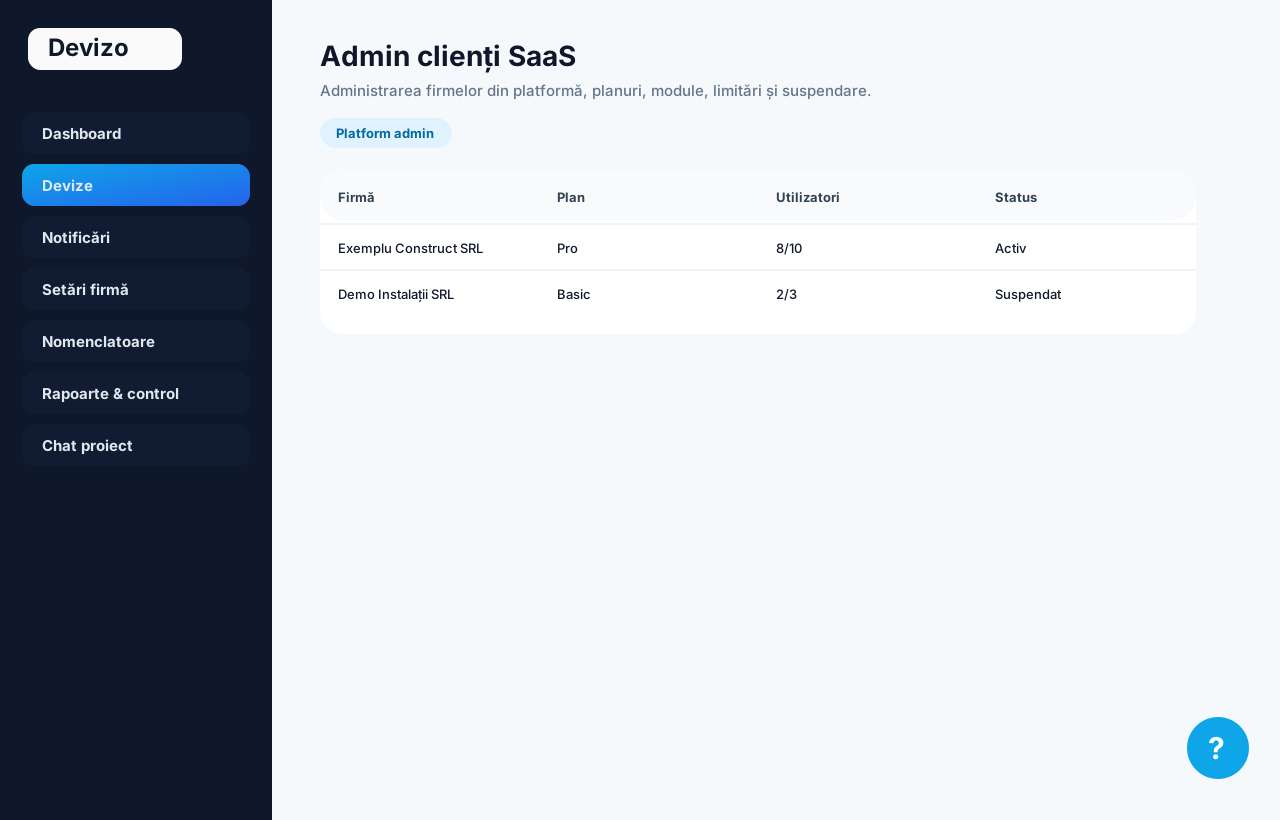 1
2
3
4
5
6
7
8
9
10
11
12
13
14
15
16
17
18
19
20
1
2
3
4
5
6
7
8
9
10
11
12
13
14
15
16
17
18
19
20
Legendă numerotată - butoane, câmpuri și secțiuni
| Nr. | Tip | Element | Ce este / ce face | Recomandare |
|---|---|---|---|---|
| 1 | buton | Client SaaS nou | Creează o organizație nouă. | Folosește date reale și planul corect. |
| 2 | buton | Editează | Modifică organizația existentă. | Atenție la plan și valabilitate. |
| 3 | câmp | Denumire | Numele firmei client. | Completează exact pentru documente. |
| 4 | câmp | CUI | Codul fiscal al firmei client. | Ajută la identificare. |
| 5 | câmp | Plan | Planul SaaS atribuit. | Controlează limite și module. |
| 6 | câmp | Email firmă / Telefon / Adresă | Datele firmei client. | Sunt folosite în setări și contact. |
| 7 | câmp | Valabil până la | Data expirării abonamentului. | Folosește pentru suspendări automate/raportare. |
| 8 | câmp | Serie deviz / Număr următor | Numerotarea inițială a documentelor firmei. | Configurează înainte de producție. |
| 9 | câmp | Adaos implicit / Manoperă implicită / TVA | Valorile comerciale implicite. | Pot fi ajustate ulterior de master. |
| 10 | opțiune | TVA implicit devize / Prețuri includ TVA | Mod implicit de calcul al devizelor. | Setare critică pentru totaluri. |
| 11 | câmp | Marjă minimă % | Pragul de risc comercial. | Setează conform politicii clientului. |
| 12 | opțiune | Require approval / Block low margin | Controlează fluxul de aprobare pentru marjă mică. | Recomandat pentru control comercial. |
| 13 | câmp | Header / Culoare categorie | Culori de brand pentru documente. | Alege culori cu contrast bun. |
| 14 | câmp | Orientare implicită deviz | Portret/landscape pentru documente. | Landscape e util la multe coloane. |
| 15 | câmp | Catalog sync mode | Regula de sincronizare catalog, unde este disponibilă. | Folosește mod controlat pentru evitarea suprascrierilor. |
| 16 | opțiune | White label | Activează personalizarea brandului, unde planul permite. | Testează documentele după activare. |
| 17 | opțiune | Show profit to users | Permite utilizatorilor să vadă profitul. | Activează doar dacă politica firmei permite. |
| 18 | opțiune | Active | Activează/dezactivează organizația. | Dezactivează firmele suspendate. |
| 19 | câmp | Logo file / Remove logo | Încarcă sau elimină logo. | Verifică aspectul documentului. |
| 20 | buton | Salvează | Persistă modificările organizației. | Verifică accesul după modificarea planului. |
Pași recomandați
- Creează organizația.
- Atribuie planul.
- Configurează numerotarea și TVA-ul.
- Setează marja și modulele.
- Creează utilizatorul master.
Recomandări practice
Platform admin - Furnizori globali
Administrarea furnizorilor globali, status, căutare și fuziune duplicate.
Furnizorii globali permit reutilizarea aceleiași entități în mai multe organizații și reduc duplicatele.
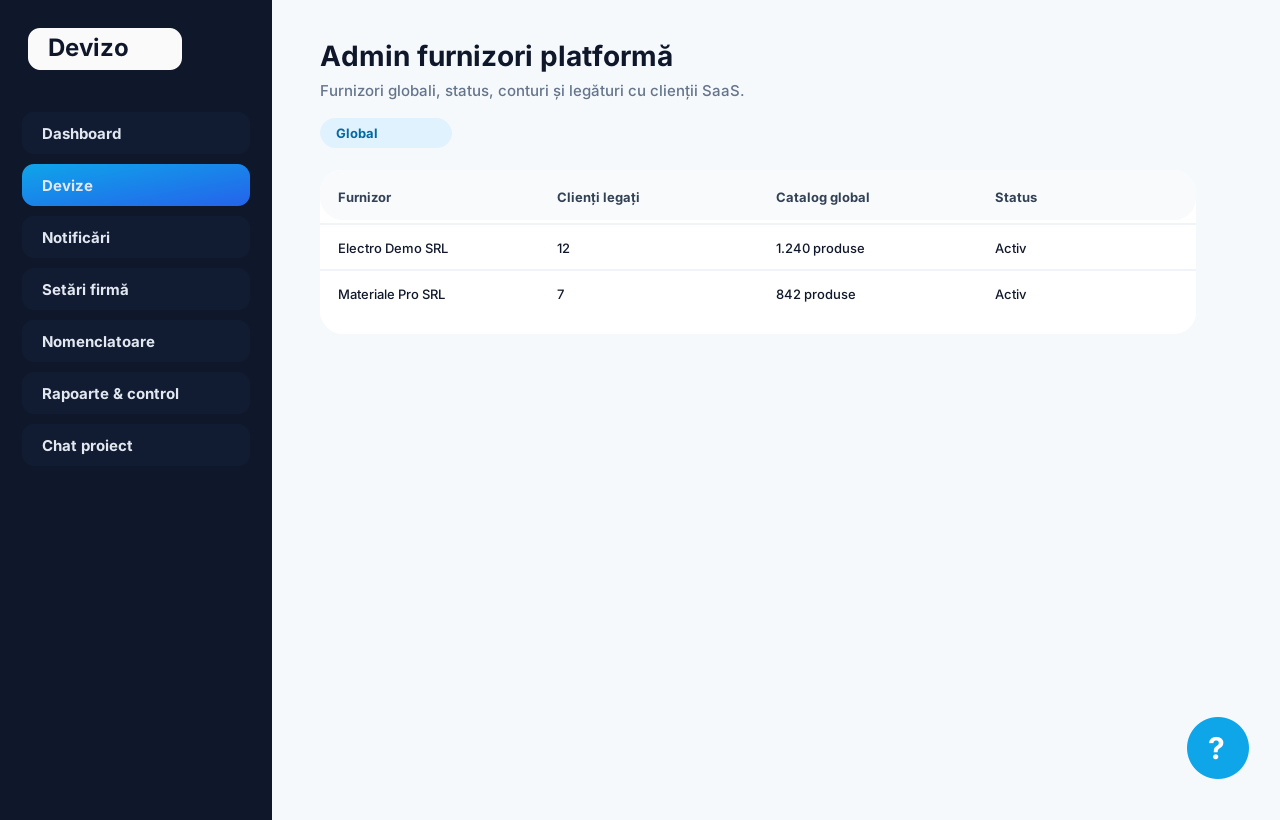 1
2
3
4
5
6
7
8
9
10
11
12
13
14
15
16
17
1
2
3
4
5
6
7
8
9
10
11
12
13
14
15
16
17
Legendă numerotată - butoane, câmpuri și secțiuni
| Nr. | Tip | Element | Ce este / ce face | Recomandare |
|---|---|---|---|---|
| 1 | buton | Adaugă furnizor global | Deschide formularul de creare furnizor global. | Creează furnizor global pentru entități folosite frecvent. |
| 2 | buton | Fuzionează furnizori | Deschide pagina de îmbinare duplicate. | Folosește cu atenție; operațiunea mută referințe. |
| 3 | filtru | Căutare | Caută furnizor global. | Caută după denumire sau CUI. |
| 4 | filtru | Status | Filtrează activ/inactiv. | Păstrează inactivi pentru istoric. |
| 5 | buton | Filtrează / Reset | Aplică sau curăță filtrele. | Reset pentru lista completă. |
| 6 | buton | Editează | Modifică furnizorul global. | Corectează denumiri și CUI cu grijă. |
| 7 | buton | Inactiv / Activează | Schimbă statusul furnizorului. | Inactivează furnizori dubioși sau nefolosiți. |
| 8 | buton | Șterge | Elimină furnizorul global dacă este permis. | Evită dacă există legături istorice. |
| 9 | câmp | Denumire furnizor global | Numele furnizorului la nivel de platformă. | Standardizează fără sufixe inutile. |
| 10 | câmp | Cod fiscal / CUI | Identificator fiscal. | Cea mai bună cheie pentru deduplicare. |
| 11 | câmp | Status | Activ/inactiv. | Nu șterge dacă doar nu mai este folosit. |
| 12 | câmp | Monedă implicită | Moneda de lucru a furnizorului. | Completează pentru cataloage. |
| 13 | câmp | Email / Telefon / Website / Adresă | Date generale furnizor. | Folosește surse oficiale. |
| 14 | câmp | TVA % / Regim TVA / Prețuri includ TVA | Regulile comerciale implicite ale furnizorului. | Setare critică pentru prețuri. |
| 15 | câmp | Furnizor duplicat care se elimină | În fuziune, furnizorul sursă care va dispărea. | Alege cu mare atenție. |
| 16 | câmp | Furnizor corect care se păstrează | În fuziune, furnizorul țintă. | Verifică CUI și denumire. |
| 17 | buton | Fuzionează furnizorii | Mută referințele de la sursă la țintă și elimină duplicatul. | Fă doar după verificare. |
Pași recomandați
- Caută furnizorul.
- Corectează datele sau creează unul nou.
- Folosește fuziunea pentru duplicate evidente.
- Verifică legăturile după fuziune.
Recomandări practice
Platform admin - Cereri demo
Vizualizarea cererilor demo primite din landing page.
Cererile demo colectează solicitările trimise din pagina publică și ajută la urmărirea leadurilor.
1
2
3
Legendă numerotată - butoane, câmpuri și secțiuni
| Nr. | Tip | Element | Ce este / ce face | Recomandare |
|---|---|---|---|---|
| 1 | secțiune | Listă cereri demo | Afișează nume, firmă, email, telefon, mesaj și data cererii. | Contactează rapid leadurile noi. |
| 2 | buton | Deschide / Vezi detalii | Unde este disponibil, afișează detaliile cererii. | Verifică mesajul înainte de contact. |
| 3 | secțiune | Date contact | Email și telefon pentru follow-up. | Păstrează comunicarea în CRM sau notițe interne. |
Pași recomandați
- Verifică periodic cererile.
- Contactează leadul.
- Creează organizație SaaS dacă se concretizează.
Recomandări practice
Logica modului de calcul
Formule pentru preț de vânzare, TVA, totaluri, profit, marjă și aprobare.
Acest capitol explică formulele folosite de devize. Valorile sunt rotunjite la două zecimale în pașii principali ai calculului.
1
2
3
4
5
6
7
8
9
Legendă numerotată - butoane, câmpuri și secțiuni
| Nr. | Tip | Element | Ce este / ce face | Recomandare |
|---|---|---|---|---|
| 1 | formulă | Preț vânzare din achiziție și adaos | Dacă nu introduci manual prețul de vânzare: vânzare = achiziție × (1 + adaos / 100). | Exemplu: 10 × 1,30 = 13 lei. |
| 2 | formulă | Preț introdus manual | Dacă introduci manual vânzarea, aceasta are prioritate. Dacă există achiziție, adaosul se recalculează: ((vânzare / achiziție) - 1) × 100. | Folosește pentru prețuri negociate. |
| 3 | formulă | Prețuri fără TVA | Material = preț unitar net × cantitate. Manoperă = manoperă netă × cantitate. Total net = material + manoperă. TVA = total net × cotă TVA / 100. | Model recomandat B2B. |
| 4 | formulă | Prețuri cu TVA inclus | Dacă opțiunea este activă, aplicația împarte valoarea brută la 1 + TVA/100 pentru baza netă. | Nu schimba acest mod după introducerea liniilor. |
| 5 | formulă | Profit linie | Profit = ((preț vânzare net - achiziție) × cantitate) + total manoperă netă. | Manopera este tratată ca profit operațional în modelul actual, deoarece nu există cost separat de manoperă. |
| 6 | formulă | Marjă deviz | Marjă % = total profit / total fără TVA × 100. | Dacă total net este 0, marja este 0. |
| 7 | formulă | Aprobare marjă mică | Dacă marja este sub pragul firmei și aprobarea este activă, userul trimite devizul în aprobare; masterul poate aproba. | Controlează devizele cu risc. |
| 8 | formulă | Aplicare preț catalog cu recalculare | Costul se actualizează din catalog, iar vânzarea se reface cu adaosul existent. | Păstrează politica de adaos. |
| 9 | formulă | Aplicare preț catalog fără recalculare | Costul se actualizează, vânzarea rămâne, iar profitul/marja se schimbă. | Util la preț client fix. |
Pași recomandați
- Verifică dacă lucrezi cu sau fără TVA inclus.
- Controlează achiziția și adaosul.
- Verifică profitul și marja.
- Aplică aprobare dacă marja este sub prag.
Recomandări practice
Exemplu complet
Adaos = 30%
Cantitate = 15
TVA = 21%
Vânzare netă = 10,00 × 1,30 = 13,00 RON
Total material = 13,00 × 15 = 195,00 RON
TVA = 195,00 × 21% = 40,95 RON
Total cu TVA = 235,95 RON
Profit = (13,00 - 10,00) × 15 = 45,00 RON
Marjă = 45,00 / 195,00 × 100 = 23,08%
Butonul de manual contextual
Cum funcționează butonul global de ajutor și deschiderea pe capitolul corect.
Butonul contextual citește ruta curentă și folosește maparea din aplicație pentru a deschide manualul la secțiunea potrivită.
1
2
3
4
5
6
7
8
Legendă numerotată - butoane, câmpuri și secțiuni
| Nr. | Tip | Element | Ce este / ce face | Recomandare |
|---|---|---|---|---|
| 1 | buton | ? | Butonul flotant de manual. Este afișat în layout-ul principal și public. | Apasă-l de pe pagina unde ai nelămurirea. |
| 2 | logică | /resources | Deschide capitolul Nomenclatoare - Articole. | Ajută la completarea articolelor. |
| 3 | logică | /resources/catalog-matches | Deschide Articole echivalente. | Ajută la legări cu furnizori. |
| 4 | logică | /supplier-catalog | Deschide Catalog furnizori. | Ajută la import și verificare produse. |
| 5 | logică | /estimates/create | Deschide Devize - Creare și editare. | Ajută la completarea devizului. |
| 6 | logică | /estimates/{id} | Deschide Devize - Vizualizare și acțiuni. | Ajută la status, export și link client. |
| 7 | logică | /reports | Deschide Rapoarte. | Ajută la interpretarea indicatorilor. |
| 8 | logică | Rută necunoscută | Deschide începutul manualului. | Manualul rămâne scrollabil către orice capitol. |
Pași recomandați
- Intră în pagina unde lucrezi.
- Apasă butonul „?”.
- Manualul se deschide la capitolul relevant.
- Folosește cuprinsul sau scrollul pentru capitole apropiate.